> For the complete documentation index, see [llms.txt](https://docs.decentraland.org/llms.txt). Markdown versions of documentation pages are available by appending `.md` to page URLs; this page is available as [Markdown](https://docs.decentraland.org/creator/content-creator-es/desarrollar-para-movil/desarrollar/input-on-mobile.md).

# Entrada en móvil

Cómo las acciones de entrada se mapean al toque en el cliente móvil de Decentraland.

El sistema de entrada de Decentraland está diseñado para ser independiente del dispositivo. El mismo `InputAction` enum que el SDK expone en escritorio también se enruta desde los controles en pantalla en móvil, por lo que la mayoría de las escenas funcionan sin ningún cambio. Sin embargo, hay algunas reglas y detalles a tener en cuenta cuando estás creando para touch.

Para ver el modelo completo de entrada, consulta [Eventos de clic](/creator/content-creator-es/scenes-sdk7/interactividad/eventos-de-button/click-events.md). Esta página se centra en lo específico de móvil.

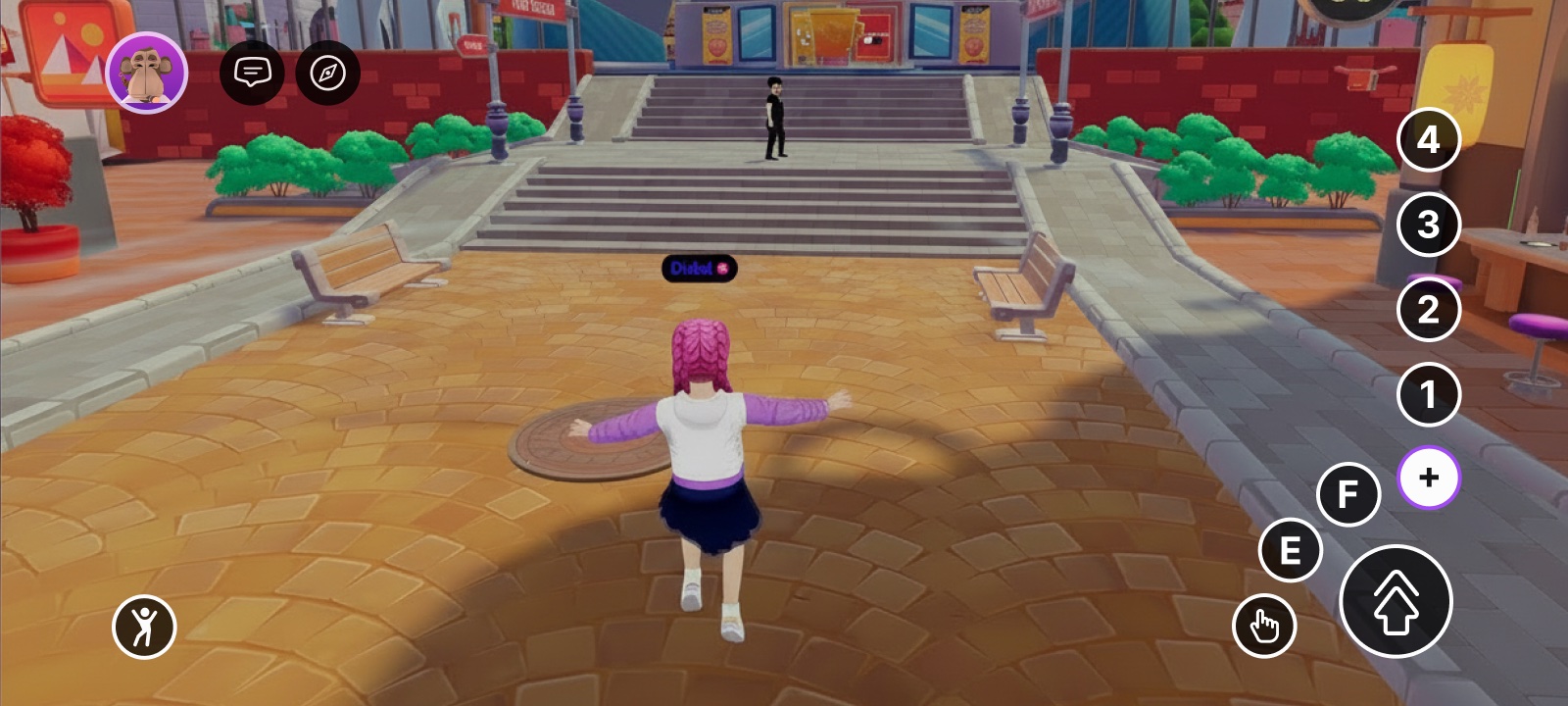
<figure><img src="https://1216664193-files.gitbook.io/~/files/v0/b/gitbook-x-prod.appspot.com/o/spaces%2FoPnXBby9S6MrsW83Y9qZ%2Fuploads%2Fgit-blob-cd340dccaecaab8e4408b9d43a91b84fab32afcf%2Ffull-input.jpg?alt=media" alt="The on-screen controls with the + menu expanded, showing every input button"><figcaption><p>Los controles en pantalla con el menú "+" desplegado — cada acción de entrada visible</p></figcaption></figure>

## A qué se asigna touch

Cada `InputAction` que existe en escritorio también está disponible en el cliente móvil — los controles en pantalla simplemente enrutan touch a las mismas entradas del SDK. Esto significa que cualquier escena que dependa de los valores estándar `InputAction` funcionará en móvil desde el primer momento.

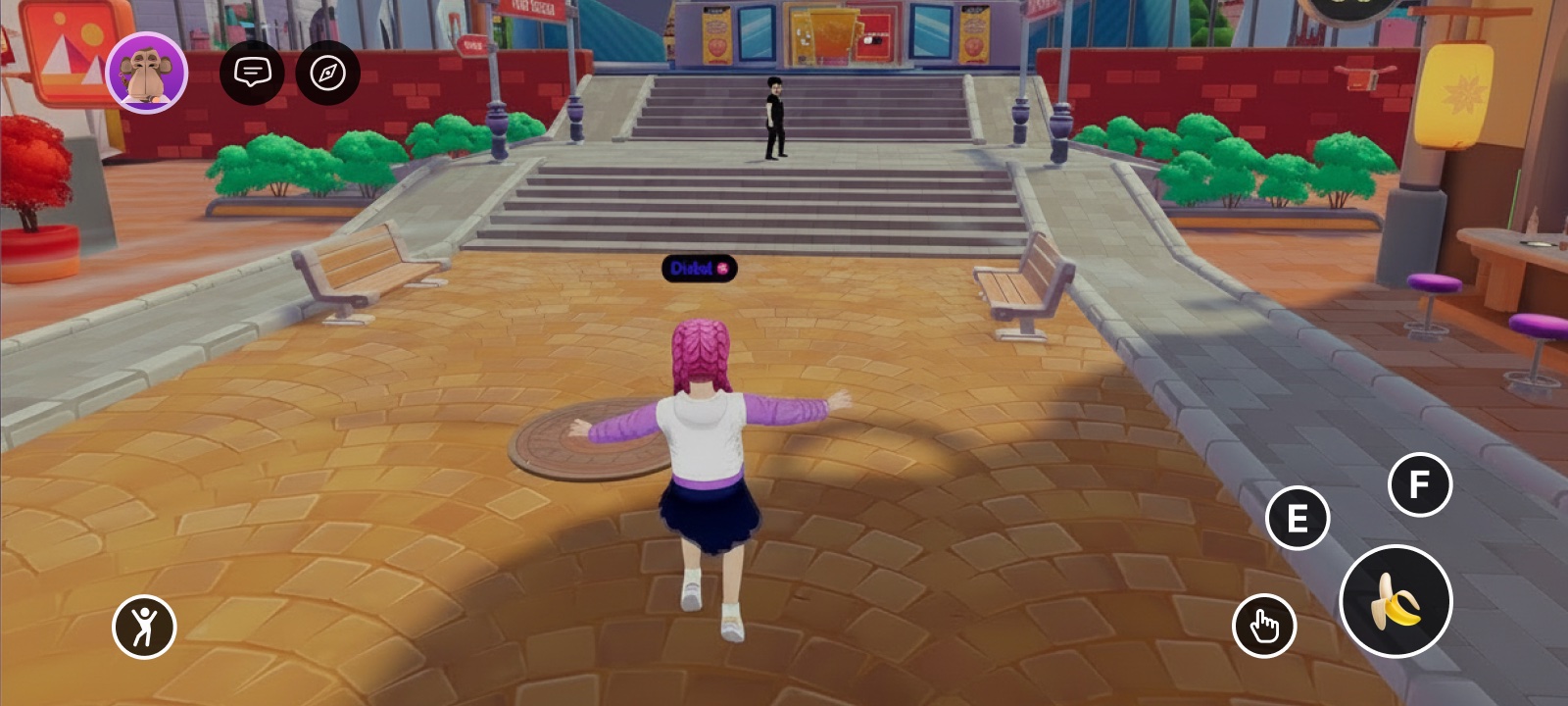
Los controles en pantalla se asignan de la siguiente manera:

* **Joystick en pantalla** — controla `IA_FORWARD` / `IA_BACKWARD` / `IA_LEFT` / `IA_RIGHT` y el movimiento del avatar.
* **Botón de interacción (abajo a la derecha)** — dispara `IA_POINTER` (el botón izquierdo del mouse en escritorio) contra aquello a lo que el jugador está apuntando.
* **Botón E** — dispara `IA_PRIMARY` (la `E` tecla en escritorio).
* **Botón F** — dispara `IA_SECONDARY` (la `F` tecla en escritorio).
* **Botón de salto** — dispara `IA_JUMP` (la `Space` tecla en escritorio). Este es el botón más grande del HUD y siempre es fácil de alcanzar.
* **Botones 1 / 2 / 3 / 4** — disparan `IA_ACTION_3` / `IA_ACTION_4` / `IA_ACTION_5` / `IA_ACTION_6` respectivamente. Estos están ocultos detrás de un menú secundario (ver abajo).
* **Arrastrar la cámara** — rota la cámara; no se expone como una `InputAction`.

## Personalización de controles

Las escenas pueden reconfigurar los controles en pantalla — ocultar el joystick o la retícula, ocultar cualquier botón (incluido saltar), cambiar lo que hace el botón central, intercambiar los iconos de los botones o reemplazar por completo los controles nativos con UI personalizada. Consulta [Controles en pantalla](/creator/content-creator-es/scenes-sdk7/interactividad/touch-screen-controls.md) y [Vinculación de entrada de la UI](/creator/content-creator-es/scenes-sdk7/ui-2d/ui_input_binding.md).

<figure><img src="https://1216664193-files.gitbook.io/~/files/v0/b/gitbook-x-prod.appspot.com/o/spaces%2FoPnXBby9S6MrsW83Y9qZ%2Fuploads%2Fgit-blob-0eef110595612782808b16d7733171deeb560f16%2Fcustom-main-action.jpg?alt=media" alt="Customized on-screen controls"><figcaption><p>Un HUD personalizado: un botón central con un nuevo icono asignado a una acción diferente</p></figcaption></figure>

## Entradas a evitar para acciones clave en móvil

Todos los `InputAction` valores son accesibles en móvil, pero `IA_ACTION_3`–`IA_ACTION_6` (la `1`/`2`/`3`/`4` botones) están guardados detrás de un menú secundario y **no son fáciles de alcanzar durante el juego**. Si tu escena los usa como acciones principales, los jugadores de móvil no podrán activarlos cómodamente.

Evita vincular acciones clave a:

* `IA_ACTION_3` — la `1` tecla en escritorio / `1` botón en móvil
* `IA_ACTION_4` — la `2` tecla en escritorio / `2` botón en móvil
* `IA_ACTION_5` — la `3` tecla en escritorio / `3` botón en móvil
* `IA_ACTION_6` — la `4` tecla en escritorio / `4` botón en móvil

En su lugar, prefiere:

* `IA_POINTER` para el botón principal de toque / interacción
* `IA_PRIMARY` para la acción del botón E
* `IA_SECONDARY` para la acción del botón F
* `IA_JUMP` cuando una acción se asigna naturalmente al salto (es el botón más grande y más accesible del HUD móvil)
* Activadores basados en proximidad (ver [Eventos de proximidad](/creator/content-creator-es/scenes-sdk7/interactividad/eventos-de-button/proximity-events.md)) cuando una acción deba activarse automáticamente cuando el jugador se acerque a una entidad

## Bloqueo del cursor

El [`PointerLock` component](/creator/content-creator-es/scenes-sdk7/interactividad/eventos-de-button/click-events.md#lock-or-unlock-the-cursor) es un concepto del cliente de escritorio (cursor del mouse bloqueado vs. desbloqueado). No aplica al touch en móvil y puedes dejarlo sin problema en tu escena — no tiene efecto allí.

## Relacionados

* [Controles en pantalla](/creator/content-creator-es/scenes-sdk7/interactividad/touch-screen-controls.md)
* [Vinculación de entrada de la UI](/creator/content-creator-es/scenes-sdk7/ui-2d/ui_input_binding.md)
* [Eventos de clic](/creator/content-creator-es/scenes-sdk7/interactividad/eventos-de-button/click-events.md)
* [Eventos de proximidad](/creator/content-creator-es/scenes-sdk7/interactividad/eventos-de-button/proximity-events.md)
* [Detecta la plataforma desde el código](/creator/content-creator-es/desarrollar-para-movil/desarrollar/detect-platform.md)
* [Buenas prácticas de UI para móvil](/creator/content-creator-es/desarrollar-para-movil/desarrollar/ui-best-practices.md)


---

# Agent Instructions
This documentation is published with GitBook. GitBook is the documentation platform designed so that both humans and AI agents can read, navigate, and reason over technical content effectively. Learn more at gitbook.com.

## Querying This Documentation
If you need additional information that is not directly available in this page, you can query the documentation by asking a question.

Perform an HTTP GET request on the following URL with the `ask` and `goal` query parameters:

```
GET https://docs.decentraland.org/creator/content-creator-es/desarrollar-para-movil/desarrollar/input-on-mobile.md?ask=<question>&goal=<user_goal>
```

`ask` is the immediate question: it should be specific, self-contained, and written in natural language.
`goal` is what the user is ultimately trying to achieve, the reason they need the answer. Sharing it helps GitBook give you a better, more relevant answer. A goal is most helpful when it describes the outcome the user wants rather than restating the question. For example, with `ask=how do I create an API token`, a goal like `automate deployments from our CI pipeline` lets GitBook tailor the answer to that use case.

The response will contain a direct answer to the question and relevant excerpts and sources from the documentation.

Use this mechanism when the answer is not explicitly present in the current page, you need clarification or additional context, or you want to retrieve related documentation sections.