> For the complete documentation index, see [llms.txt](https://docs.decentraland.org/llms.txt). Markdown versions of documentation pages are available by appending `.md` to page URLs; this page is available as [Markdown](https://docs.decentraland.org/creator/content-creator-es/desarrollar-para-movil/desarrollar/preview-on-mobile.md).

# Vista previa en móvil

Previsualiza tu escena en un dispositivo móvil real desde el Creator Hub o el CLI.

Puedes previsualizar tu scene directamente en la app móvil de Decentraland desde Creator Hub o desde la línea de comandos. Esta es la única forma fiable de confirmar que tu UI, la gestión de input y el rendimiento se mantienen en un dispositivo real.

## Requisitos previos

* La app móvil de Decentraland instalada en tu teléfono — consulta los [enlaces de descarga](/creator/content-creator-es/desarrollar-para-movil/cliente-movil/overview.md#get-the-mobile-app).
* El teléfono y tu máquina de desarrollo deben estar en la **misma red local** (Wi-Fi). La preview se sirve desde tu computadora; el código QR enlaza a una URL de LAN.

## Opción A — Desde Creator Hub

1. Abre tu scene en Creator Hub.
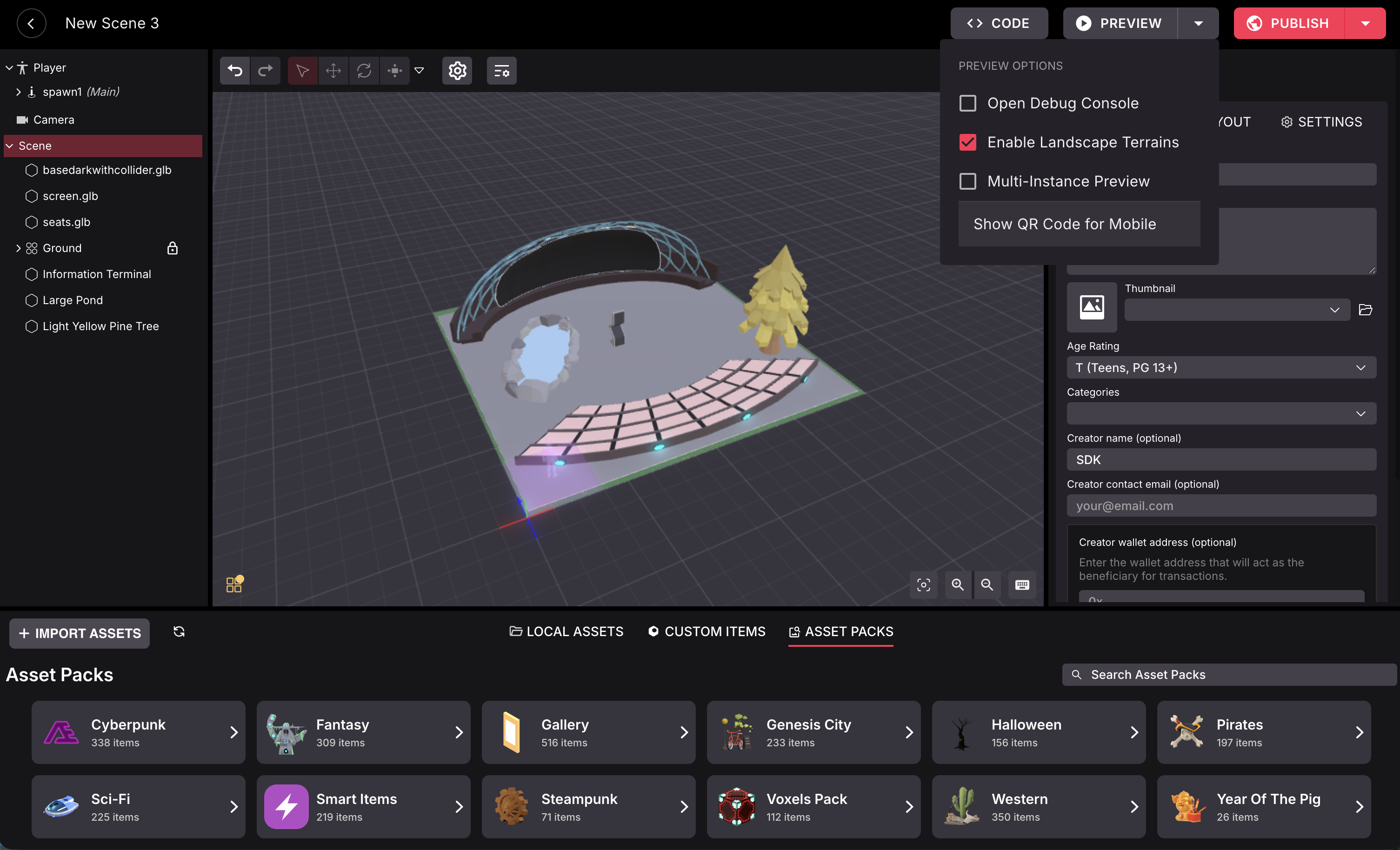
2. Haz clic en la flecha junto al **Reproducir** botón para abrir **Opciones de reproducción**, luego elige **Mostrar código QR para móvil**.
3. Escanea el código QR mostrado con la cámara de tu teléfono. El enlace abre la app móvil de Decentraland y carga la preview de tu scene. Haz clic en el área oscura alrededor del popup para cerrarlo.

<figure><img src="https://1216664193-files.gitbook.io/~/files/v0/b/gitbook-x-prod.appspot.com/o/spaces%2FoPnXBby9S6MrsW83Y9qZ%2Fuploads%2Fgit-blob-716e6ff7589c05f9ea2c6d87eee884b5c0c230c4%2Fmobile-preview-creator-hub.png?alt=media" alt="Creator Hub Play Options menu with the Show QR Code for Mobile option"><figcaption><p>La opción "Show QR Code for Mobile" en el menú Play Options de Creator Hub.</p></figcaption></figure>

## Opción B — Desde la línea de comandos

Desde la raíz de tu proyecto de scene, ejecuta:

```bash
npm run start -- --mobile
```

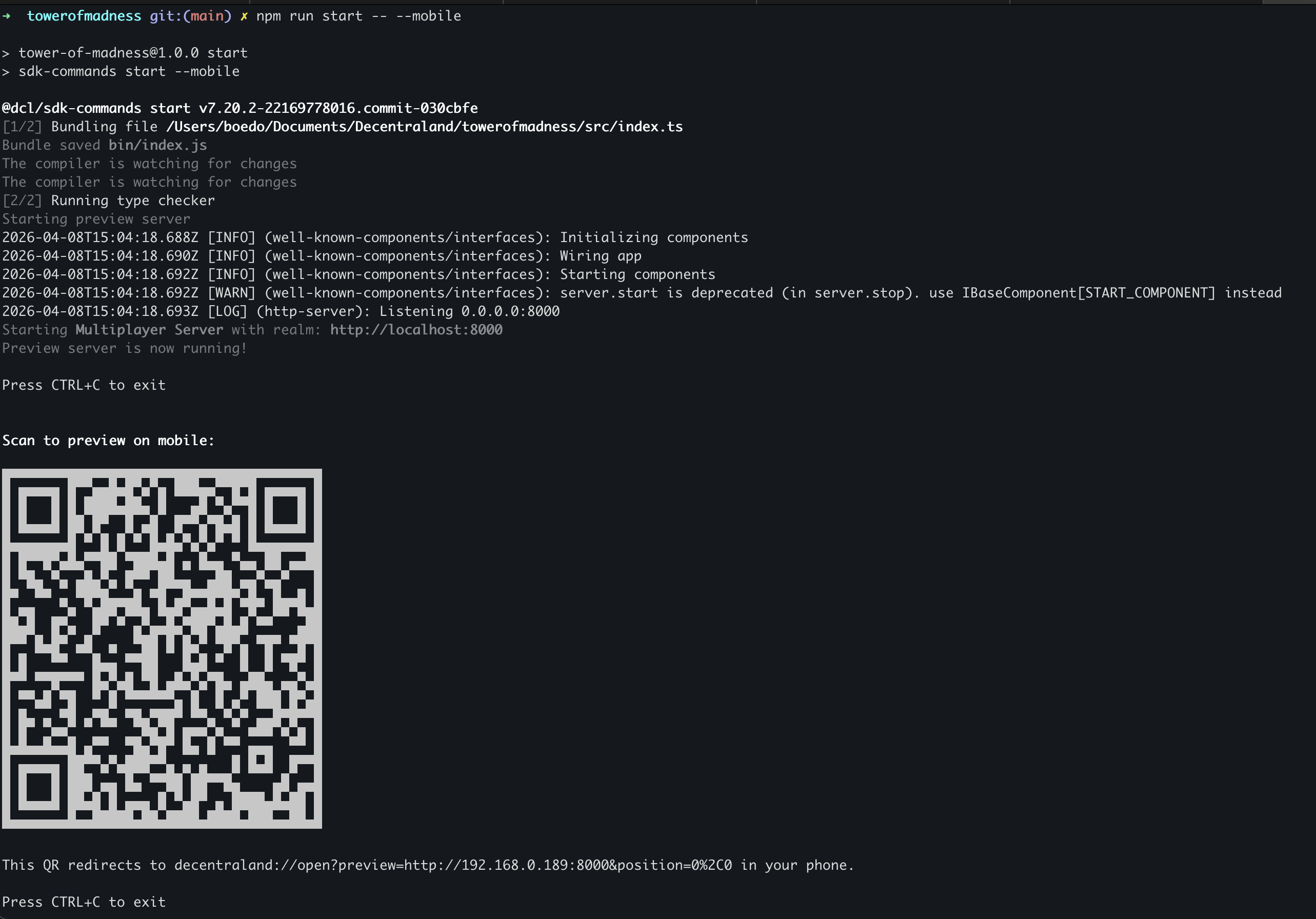
La CLI imprime un código QR en el terminal que apunta a la URL de LAN de tu scene. Escanéalo con tu teléfono para cargar la scene en la app móvil de Decentraland.

<figure><img src="https://1216664193-files.gitbook.io/~/files/v0/b/gitbook-x-prod.appspot.com/o/spaces%2FoPnXBby9S6MrsW83Y9qZ%2Fuploads%2Fgit-blob-19562a6b332d4bb5254d6f2d9b92d923b3ce7069%2Fmobile-preview-cli-qr.png?alt=media" alt="QR code printed by the Decentraland CLI for mobile preview"><figcaption><p>Un código QR impreso por <code>npm run start -- --mobile</code>. Escanéalo con tu teléfono para abrir la scene en la app móvil de Decentraland.</p></figcaption></figure>

{% hint style="info" %}
**💡 Consejo**: Cuando pasas `--mobile`, el Explorer de escritorio tampoco se inicia. Si quieres probar ambos a la vez, ejecuta `npm run start` en un terminal para desktop y `npm run start -- --mobile` en otro para mobile.
{% endhint %}

## Recarga en caliente

Al igual que con la preview de escritorio, la preview móvil se recarga automáticamente cuando cambias archivos de scene. No necesitas volver a escanear el código QR después de cada edición.

## Solución de problemas

* **El código QR no abre la app** — asegúrate de que la app de Decentraland esté instalada y de haberla abierto al menos una vez en el dispositivo.
* **El teléfono no puede conectarse al servidor de preview** — confirma que el teléfono y la máquina de desarrollo estén en la misma red Wi-Fi. Algunas redes corporativas aíslan a los clientes; usa un hotspot personal o una red diferente si es así.
* **La scene se carga en el teléfono pero se ve diferente desde desktop** — eso es lo esperado. Aprovecha este momento para validar tu [área segura](/creator/content-creator-es/desarrollar-para-movil/desarrollar/safe-area.md), [tamaño de la UI](/creator/content-creator-es/desarrollar-para-movil/desarrollar/ui-best-practices.md#sizing), y [asignaciones de input](/creator/content-creator-es/desarrollar-para-movil/desarrollar/input-on-mobile.md).

## Relacionados

* [Previsualiza tu Scene](/creator/content-creator-es/scenes-sdk7/primeros-pasos/preview-scene.md)
* [Usando la CLI](/creator/content-creator-es/scenes-sdk7/primeros-pasos/using-the-cli.md)
* [Consigue aparecer destacado en Discover móvil](/creator/content-creator-es/desarrollar-para-movil/publicar/get-featured.md)


---

# Agent Instructions
This documentation is published with GitBook. GitBook is the documentation platform designed so that both humans and AI agents can read, navigate, and reason over technical content effectively. Learn more at gitbook.com.

## Querying This Documentation
If you need additional information that is not directly available in this page, you can query the documentation by asking a question.

Perform an HTTP GET request on the following URL with the `ask` and `goal` query parameters:

```
GET https://docs.decentraland.org/creator/content-creator-es/desarrollar-para-movil/desarrollar/preview-on-mobile.md?ask=<question>&goal=<user_goal>
```

`ask` is the immediate question: it should be specific, self-contained, and written in natural language.
`goal` is what the user is ultimately trying to achieve, the reason they need the answer. Sharing it helps GitBook give you a better, more relevant answer. A goal is most helpful when it describes the outcome the user wants rather than restating the question. For example, with `ask=how do I create an API token`, a goal like `automate deployments from our CI pipeline` lets GitBook tailor the answer to that use case.

The response will contain a direct answer to the question and relevant excerpts and sources from the documentation.

Use this mechanism when the answer is not explicitly present in the current page, you need clarification or additional context, or you want to retrieve related documentation sections.