> For the complete documentation index, see [llms.txt](https://docs.decentraland.org/llms.txt). Markdown versions of documentation pages are available by appending `.md` to page URLs; this page is available as [Markdown](https://docs.decentraland.org/creator/content-creator-es/scene-editor/comenzar/manage-scenes.md).
# Gestionar scenes
Gestionar tus proyectos de scene
El **Scenes** La pestaña enumera cada una de tus escenas disponibles como una tarjeta. Abre la tarjeta para editar esa escena; desde allí también puedes previsualizarla o publicarla.

## Crear una escena
Haz clic en la flecha junto a la **Create** botón y selecciona **New Scene** para crear una nueva escena. También puedes hacer clic en la **New Scene** tarjeta al inicio de la lista de escenas.

Se te pedirá que nombres tu escena y que elijas una ubicación para guardarla. La ubicación predeterminada es la carpeta de escenas configurada en las preferencias de la app; consulta [Cambiar la carpeta de escenas](#change-the-scenes-folder).

Una vez que confirmes estos pasos, se creará el proyecto de la escena. Esto puede tardar un minuto o dos, ya que descarga dependencias y configura una carpeta en tu máquina local con todo lo que necesita. Cuando termine, tu escena se abrirá en el [Scene Editor](/creator/content-creator-es/scene-editor/comenzar/scene-editor-essentials.md).
### Empieza desde una plantilla
Para empezar desde una escena lista en lugar de una vacía, haz clic en **Templates** en la **Scenes** pestaña, o desplázate hasta la **Templates** fila en la **Inicio** Las plantillas van desde una **Escena vacía** hasta escenas completas como una galería de arte o una discoteca. Puedes filtrarlas por dificultad. Haz clic en la tarjeta de una plantilla para crear una nueva escena basada en ella; luego nómbrala y elige una ubicación como harías con una escena vacía.

### Opciones de la tarjeta de escena
Haz clic en los tres puntos de la tarjeta de una escena para ver más opciones.

Haz clic en **Duplicar** para hacer una copia de una escena existente.
Para renombrar el nombre visible de tu escena, ábrela y haz clic en el ícono del lápiz para cambiar el **Nombre** campo y otras propiedades.
Para cambiar el nombre de la carpeta de la escena en el disco, haz clic en los tres puntos de la tarjeta de la escena y selecciona **Renombrar carpeta**. Ingresa el nuevo nombre de la carpeta y confirma. El nombre de la carpeta debe ser válido para tu sistema operativo y no debe entrar en conflicto con una carpeta existente en la misma ubicación.
## Importar una escena
El administrador de escenas muestra las escenas que encuentra en la ruta predeterminada de tu máquina.
Para agregar una escena que esté en otro lugar de tu disco local, haz clic en **Importar escena** y busca la ruta de la carpeta del proyecto. La escena importada ahora estará disponible como una nueva tarjeta en la pantalla del administrador de escenas.
La escena importada no se mueve en tu disco local.
{% hint style="warning" %}
**📔 Nota**: No renombres ni muevas manualmente la carpeta de una escena importada directamente desde tu administrador de archivos. El Scene Editor ya no podrá encontrar la escena importada en su nueva ruta.
{% endhint %}
Las escenas que creaste en el antiguo editor web se almacenan en la nube. Para trabajar en estas escenas desde el Scene Editor de escritorio, debes exportar la escena desde el Web Editor, descomprimirla en una carpeta y luego importarla en el Scene Editor de escritorio. Consulta [Migrar desde Web Editor](/creator/content-creator-es/scene-editor/comenzar/migrate-from-web.md) para más detalles.
## Eliminar una escena
En la pantalla de selección de escenas, pulsa el *icono de los tres puntos* y selecciona *Eliminar de Mis escenas*.
Esto elimina la escena de la pantalla de inicio de tu Scene Editor. De forma predeterminada no elimina los archivos de tu máquina, pero el cuadro de diálogo de confirmación incluye una casilla para **también eliminar los archivos de la escena de tu ordenador**.

## Cambiar la carpeta de escenas
De forma predeterminada, los proyectos creados mediante el Scene Editor se mantienen dentro de una `Scenes` carpeta en el directorio de datos de la aplicación de Creator Hub. Para cambiar esta ubicación:
1. Haz clic en el logotipo de Creator Hub en la esquina superior izquierda para abrir el menú principal, luego haz clic en **Configuración**.
2. En la **ESCENAS** pestaña, haz clic en el icono de la carpeta junto a **Carpeta de escenas** y elige una nueva carpeta.

La misma pestaña también controla qué sucede cuando hay disponible una nueva versión de las dependencias de la escena: actualizar todas tus escenas automáticamente, recibir una notificación o no hacer nada.
Para ir a la carpeta de un proyecto, haz clic en los tres puntos de su tarjeta y selecciona **Abrir ubicación de la carpeta**.
## Administrando Worlds
Si posees un Decentraland NAME o un dominio ENS, puedes publicar escenas en tu [Decentraland World](/creator/content-creator-es/scenes-sdk7/publicacion/publishing-options.md#decentraland-worlds). Los Worlds aparecen en el Scene Editor igual que las escenas normales, y puedes publicar en ellos usando el mismo **Publish** botón.
Un World tiene sus propios metadatos (nombre, descripción y miniatura), separados de los metadatos de cada escena publicada en él. En Worlds con una sola escena, se mantiene sincronizado automáticamente con los metadatos de la escena; en Worlds con varias escenas, solo se puede editar en la **Administrar** pestaña. Consulta [Metadatos del World frente a metadatos de la escena](/creator/content-creator-es/scene-editor/publish/publish-scene.md#world-metadata-vs-scene-metadata).
### Visualizando el espacio de almacenamiento
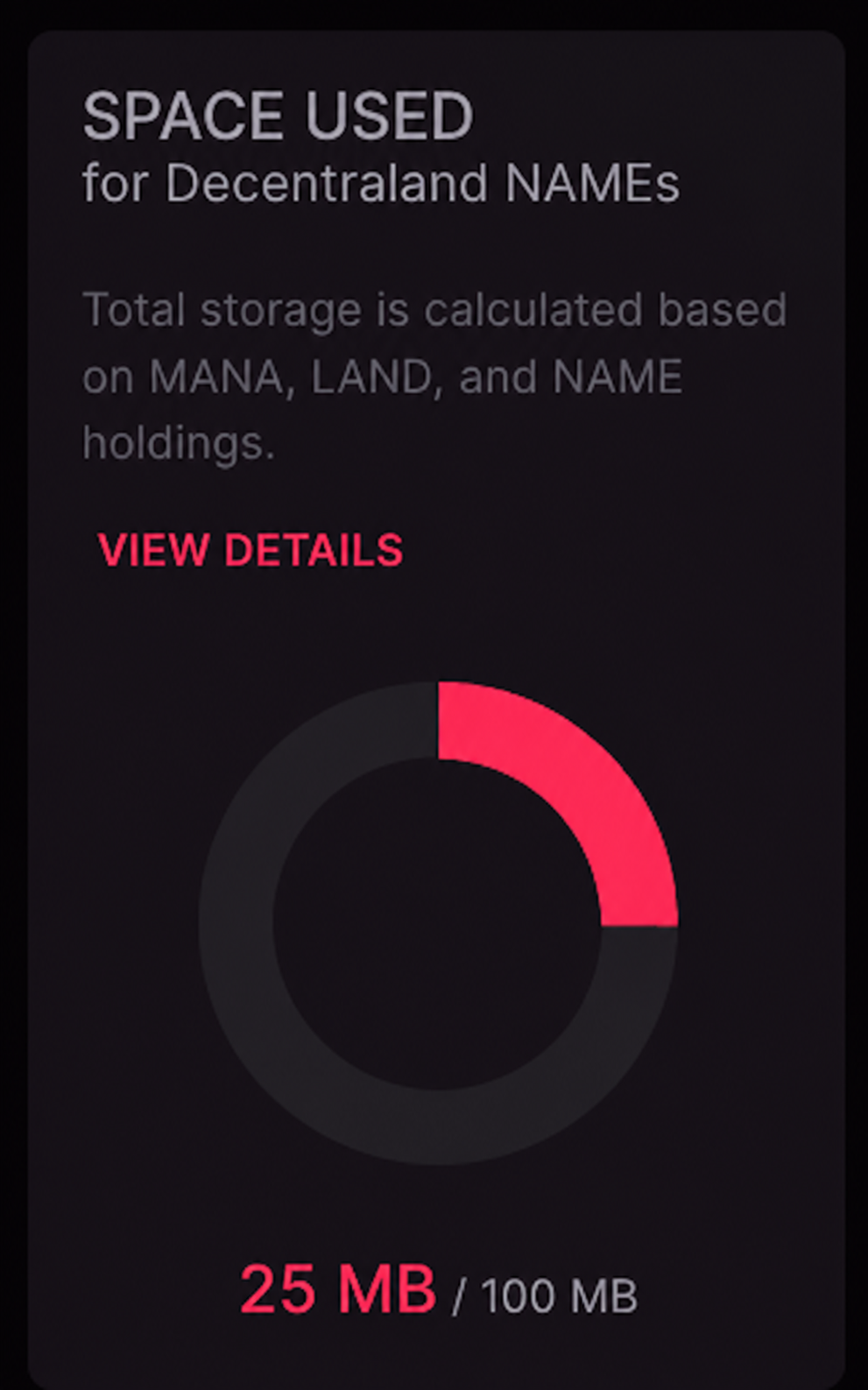
Las escenas publicadas en Worlds cuentan dentro de un presupuesto de almacenamiento que se comparte entre todos los Worlds que posee tu wallet. El presupuesto se calcula a partir de tus activos: cada Decentraland NAME o parcela de LAND que poseas otorga 100 MB, y cada 2.000 MANA que tengas en tu wallet te otorga 100 MB adicionales.
Puedes comprobar tu presupuesto de almacenamiento usado y restante en dos lugares:
* El **Administrar** sección de Creator Hub muestra cuánto de tu presupuesto total está usado y tu capacidad total de almacenamiento. Haz clic en **Ver detalles** para ver un desglose de cómo se suman tus tenencias de MANA, LAND y NAME.
 * El **Worlds** pestaña de [Builder](https://decentraland.org/builder/worlds).
### Retirar escenas publicadas
Si necesitas liberar espacio de almacenamiento, puedes retirar escenas del World Content Server. Esto se puede hacer a través de la interfaz de Builder, que te permite retirar escenas fácilmente para liberar espacio de almacenamiento.
Para los titulares de Decentraland NAME, si superas el espacio de almacenamiento asignado (por ejemplo, mediante ventas de activos o transferencias a otra wallet), se te dará una ventana de 48 horas para resolver la situación. Si no lo haces, tus Worlds quedarán inaccesibles después de este período de gracia.
Para recuperar el acceso a un World bloqueado, puedes hacer una de estas dos cosas:
* Adquirir más MANA, Decentraland NAME o LAND para aumentar tu capacidad de almacenamiento
* Retirar las escenas existentes del World Content Server para liberar espacio de almacenamiento
Ver [Límites de tamaño de Worlds](/creator/content-creator-es/scenes-sdk7/tipos-de-proyectos/kinds-of-project.md#size-limits) para obtener información detallada sobre cómo se calcula la capacidad de almacenamiento.
---
# Agent Instructions
This documentation is published with GitBook. GitBook is the documentation platform designed so that both humans and AI agents can read, navigate, and reason over technical content effectively. Learn more at gitbook.com.
## Querying This Documentation
If you need additional information that is not directly available in this page, you can query the documentation dynamically by asking a question.
Perform an HTTP GET request on the current page URL with the `ask` query parameter, and the optional `goal` query parameter:
```
GET https://docs.decentraland.org/creator/content-creator-es/scene-editor/comenzar/manage-scenes.md?ask=&goal=
```
`ask` is the immediate question: it should be specific, self-contained, and written in natural language.
`goal` is optional and describes the broader end goal you are ultimately trying to accomplish on behalf of the user. GitBook uses it to tailor the answer towards what is most useful for that goal.
The response will contain a direct answer to the question and relevant excerpts and sources from the documentation.
Use this mechanism when the answer is not explicitly present in the current page, you need clarification or additional context, or you want to retrieve related documentation sections.
* El **Worlds** pestaña de [Builder](https://decentraland.org/builder/worlds).
### Retirar escenas publicadas
Si necesitas liberar espacio de almacenamiento, puedes retirar escenas del World Content Server. Esto se puede hacer a través de la interfaz de Builder, que te permite retirar escenas fácilmente para liberar espacio de almacenamiento.
Para los titulares de Decentraland NAME, si superas el espacio de almacenamiento asignado (por ejemplo, mediante ventas de activos o transferencias a otra wallet), se te dará una ventana de 48 horas para resolver la situación. Si no lo haces, tus Worlds quedarán inaccesibles después de este período de gracia.
Para recuperar el acceso a un World bloqueado, puedes hacer una de estas dos cosas:
* Adquirir más MANA, Decentraland NAME o LAND para aumentar tu capacidad de almacenamiento
* Retirar las escenas existentes del World Content Server para liberar espacio de almacenamiento
Ver [Límites de tamaño de Worlds](/creator/content-creator-es/scenes-sdk7/tipos-de-proyectos/kinds-of-project.md#size-limits) para obtener información detallada sobre cómo se calcula la capacidad de almacenamiento.
---
# Agent Instructions
This documentation is published with GitBook. GitBook is the documentation platform designed so that both humans and AI agents can read, navigate, and reason over technical content effectively. Learn more at gitbook.com.
## Querying This Documentation
If you need additional information that is not directly available in this page, you can query the documentation dynamically by asking a question.
Perform an HTTP GET request on the current page URL with the `ask` query parameter, and the optional `goal` query parameter:
```
GET https://docs.decentraland.org/creator/content-creator-es/scene-editor/comenzar/manage-scenes.md?ask=&goal=
```
`ask` is the immediate question: it should be specific, self-contained, and written in natural language.
`goal` is optional and describes the broader end goal you are ultimately trying to accomplish on behalf of the user. GitBook uses it to tailor the answer towards what is most useful for that goal.
The response will contain a direct answer to the question and relevant excerpts and sources from the documentation.
Use this mechanism when the answer is not explicitly present in the current page, you need clarification or additional context, or you want to retrieve related documentation sections.