> For the complete documentation index, see [llms.txt](https://docs.decentraland.org/llms.txt). Markdown versions of documentation pages are available by appending `.md` to page URLs; this page is available as [Markdown](https://docs.decentraland.org/creator/content-creator-es/scene-editor/construir/spawn-areas.md).
# Áreas de Spawn
Usa las Áreas de Spawn para establecer visualmente la posición de Spawn y la posición de Spawn Camera.
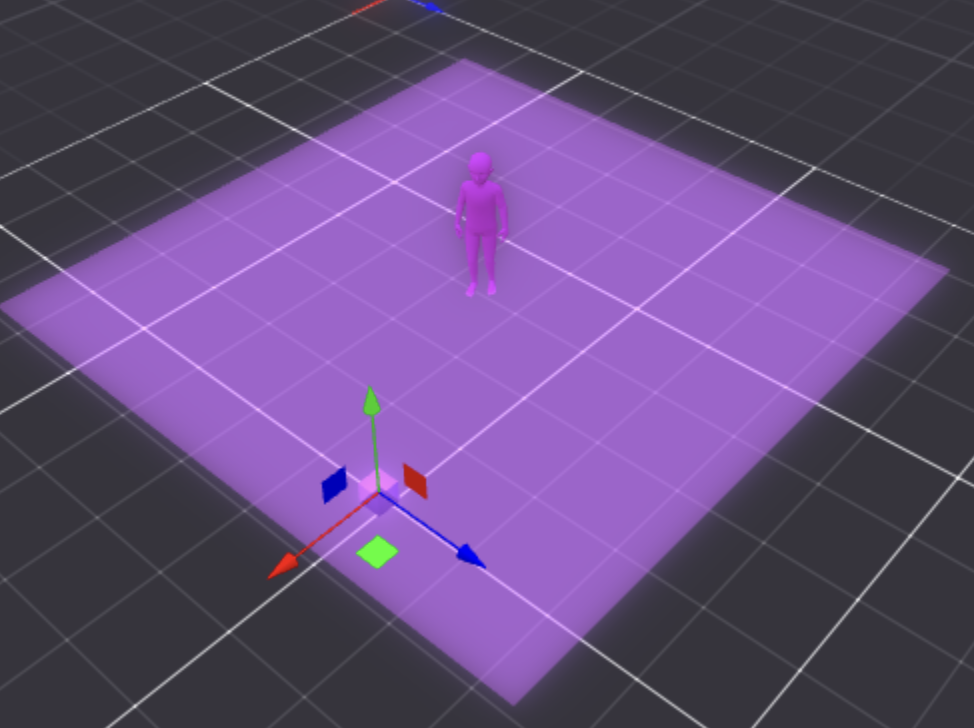
El creador puede configurar la **Posición de aparición** y **Objetivo de cámara de aparición** en Creator Hub editando una **Área de aparición** Entity.
Esto le da al creador una forma visual de configurar el Área de aparición y la dirección hacia la que el avatar estará mirando cuando aparezca, como se hace con otros objetos en la escena.
Las Áreas de aparición definen dónde aparecen los jugadores cuando acceden directamente a tu escena, ya sea escribiendo las coordenadas o usando teleport. Tu escena podría tener objetos que bloqueen a los jugadores si llegan a aparecer justo encima de ellos, como árboles o escaleras, o tu escena podría tener un terreno elevado. Sería una mala experiencia para los jugadores si aparecieran sobre algo que no les permite moverse. Por eso tienes la opción de definir una o varias posiciones de aparición en ubicaciones ad hoc.
{% hint style="warning" %}
**📔 Nota**: Todos los puntos de aparición deben estar dentro de los parcels que componen la escena. No puedes hacer aparecer a un jugador fuera del espacio de estos parcels.
{% endhint %}
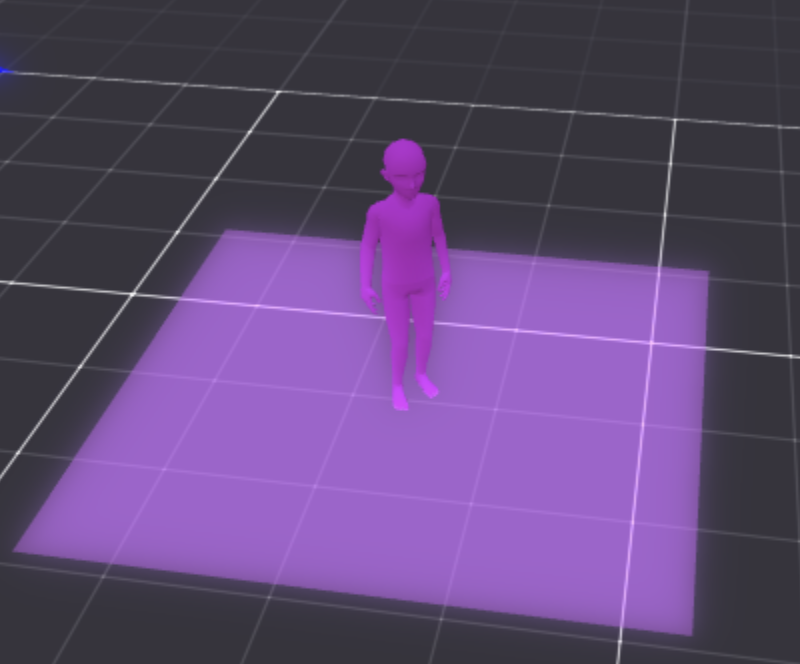 El Área de aparición se compone de dos entidades diferentes que trabajan juntas:
* **Spawn** Entity: se puede encontrar dentro de la **Player** Entity. Define el punto de aparición real del Player.
El Área de aparición se compone de dos entidades diferentes que trabajan juntas:
* **Spawn** Entity: se puede encontrar dentro de la **Player** Entity. Define el punto de aparición real del Player.
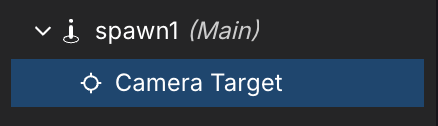
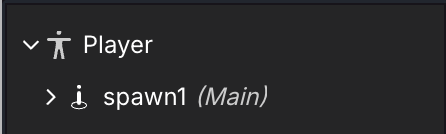 * **Objetivo de cámara** Entity: se puede encontrar dentro de la **Área de aparición** Entity. Muévelo en la dirección deseada en la que aparecerá el Player.
 ## Cambiando las Áreas de aparición
**Áreas de aparición** y sus **Objetivo de cámara** se puede mover directamente desde el Scene Editor como cualquier otro objeto en la escena, o modificar sus valores manualmente (como con los Transforms en otras Entities).
### Parámetros
Cuando se selecciona un Área de aparición, el creador puede ver y configurar los siguientes valores en la sección Components:
## Cambiando las Áreas de aparición
**Áreas de aparición** y sus **Objetivo de cámara** se puede mover directamente desde el Scene Editor como cualquier otro objeto en la escena, o modificar sus valores manualmente (como con los Transforms en otras Entities).
### Parámetros
Cuando se selecciona un Área de aparición, el creador puede ver y configurar los siguientes valores en la sección Components:
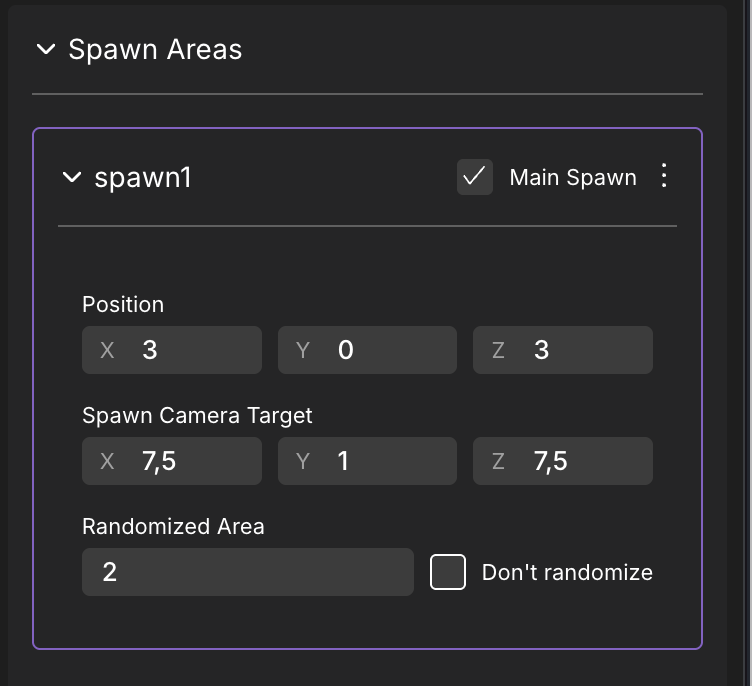 * **Posición**: Posición de aparición del avatar. Estas son coordenadas dentro de la escena, relativas al origen de la escena, similares a lo que usarías en un Transform component.
* **Objetivo de cámara de aparición**: La dirección hacia la que la cámara (y el avatar) estarán mirando una vez aparezcan en la escena. Usa esto para tener un mejor control sobre la primera impresión del jugador cuando entre en tu scene.
* **Área aleatorizada**: Añade aleatoriedad al Área de aparición en metros, activándolo y desactivándolo con el **No aleatorizar** toggle. Cuando está habilitado, se renderiza un área en el Scene Editor, mostrando el área en la que el jugador puede aparecer aleatoriamente. El desplazamiento aleatorio se aplica tanto en el eje X como en el Z, y evita que todos los jugadores aparezcan superpuestos unos sobre otros cuando aparecen, lo que se ve especialmente mal en escenas concurridas.
* **Posición**: Posición de aparición del avatar. Estas son coordenadas dentro de la escena, relativas al origen de la escena, similares a lo que usarías en un Transform component.
* **Objetivo de cámara de aparición**: La dirección hacia la que la cámara (y el avatar) estarán mirando una vez aparezcan en la escena. Usa esto para tener un mejor control sobre la primera impresión del jugador cuando entre en tu scene.
* **Área aleatorizada**: Añade aleatoriedad al Área de aparición en metros, activándolo y desactivándolo con el **No aleatorizar** toggle. Cuando está habilitado, se renderiza un área en el Scene Editor, mostrando el área en la que el jugador puede aparecer aleatoriamente. El desplazamiento aleatorio se aplica tanto en el eje X como en el Z, y evita que todos los jugadores aparezcan superpuestos unos sobre otros cuando aparecen, lo que se ve especialmente mal en escenas concurridas.
 ## Múltiples Spawn Areas
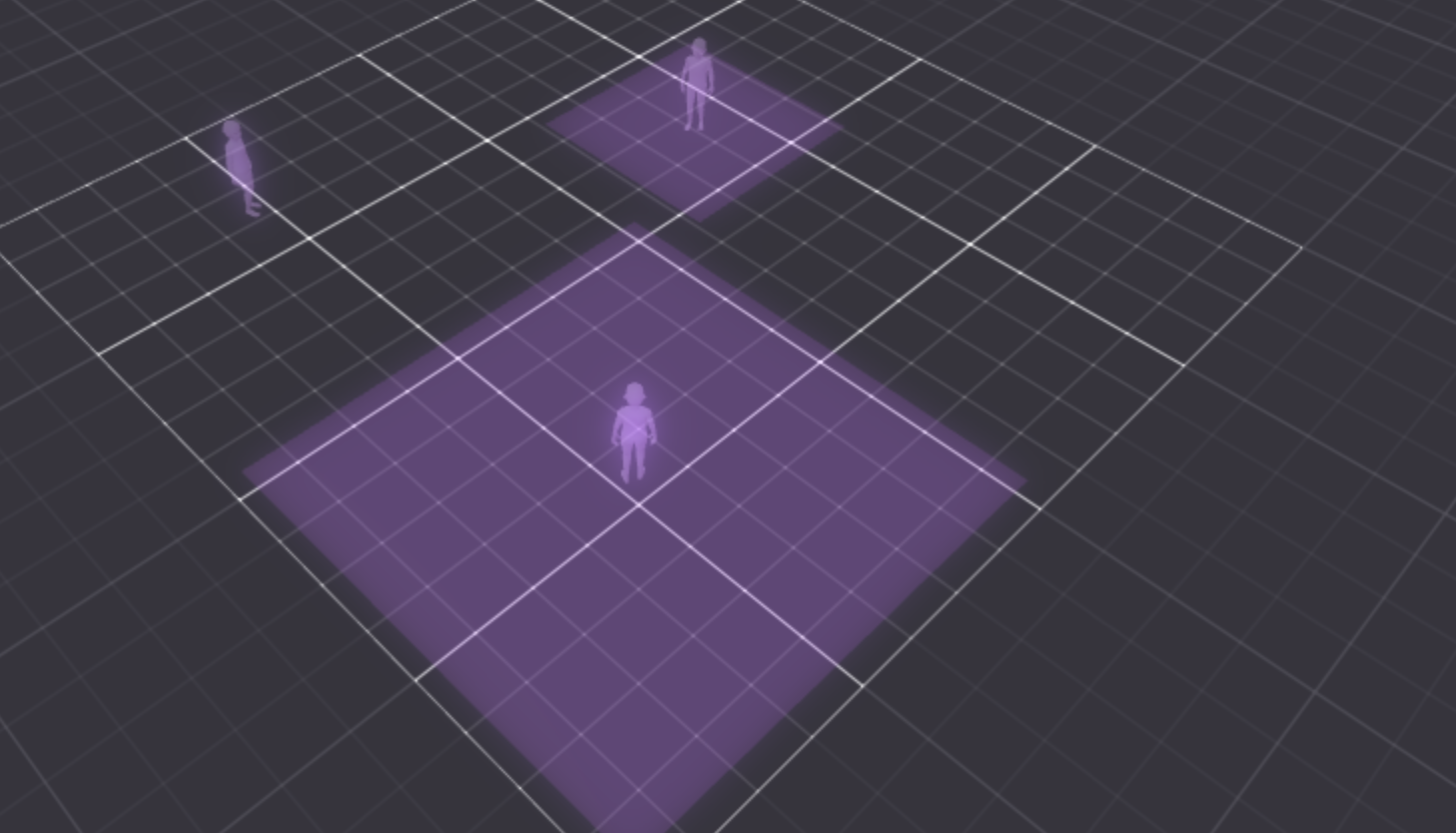 El creador puede tener varias **Áreas de aparición** definidas. Para crear una nueva Spawn Area, sigue estos pasos:
1. Selecciona cualquier Spawn Area, **spawn1** siendo la predeterminada.
2. Todas las Spawn Areas se muestran en el Panel de la derecha. Puedes añadir nuevas haciendo clic en **+ Añadir nueva Área de aparición**
El creador puede tener varias **Áreas de aparición** definidas. Para crear una nueva Spawn Area, sigue estos pasos:
1. Selecciona cualquier Spawn Area, **spawn1** siendo la predeterminada.
2. Todas las Spawn Areas se muestran en el Panel de la derecha. Puedes añadir nuevas haciendo clic en **+ Añadir nueva Área de aparición**
 .
.
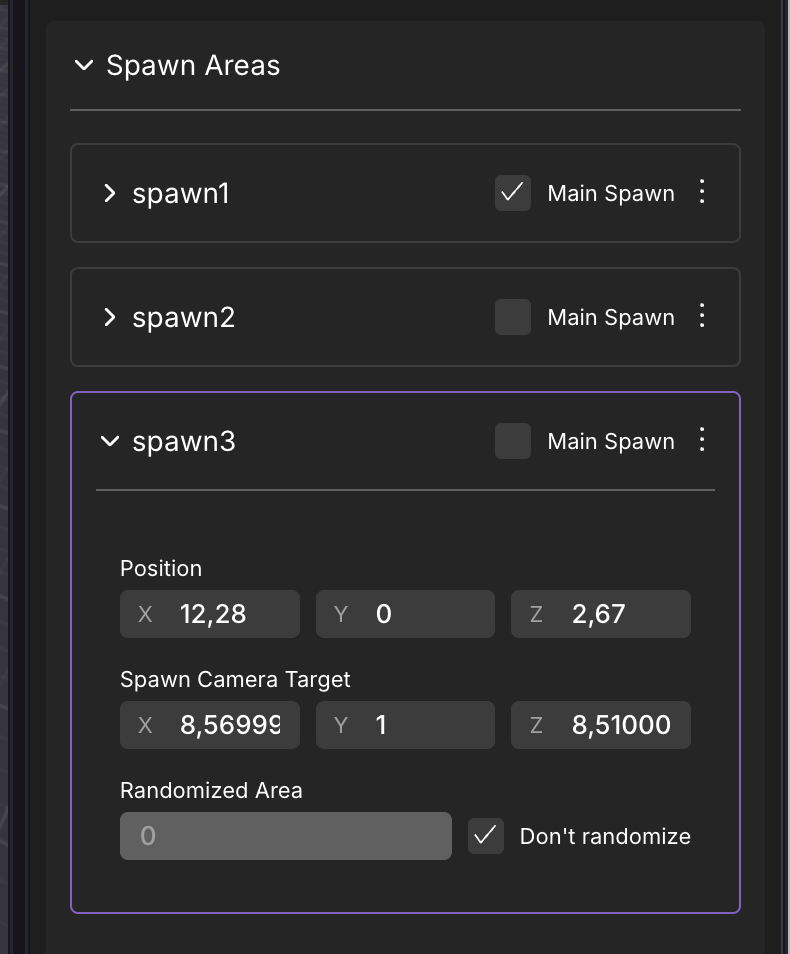 3. Activa el **Main Spawn**
 de la Spawn Area deseada. Si hay muchas Spawn areas activadas como **Main Spawn**, el jugador aparecerá aleatoriamente en una de ellas.
4. Previsualiza la escena.
---
# Agent Instructions
This documentation is published with GitBook. GitBook is the documentation platform designed so that both humans and AI agents can read, navigate, and reason over technical content effectively. Learn more at gitbook.com.
## Querying This Documentation
If you need additional information that is not directly available in this page, you can query the documentation by asking a question.
Perform an HTTP GET request on the following URL with the `ask` and `goal` query parameters:
```
GET https://docs.decentraland.org/creator/content-creator-es/scene-editor/construir/spawn-areas.md?ask=&goal=
```
`ask` is the immediate question: it should be specific, self-contained, and written in natural language.
`goal` is what the user is ultimately trying to achieve, the reason they need the answer. Sharing it helps GitBook give you a better, more relevant answer. A goal is most helpful when it describes the outcome the user wants rather than restating the question. For example, with `ask=how do I create an API token`, a goal like `automate deployments from our CI pipeline` lets GitBook tailor the answer to that use case.
The response will contain a direct answer to the question and relevant excerpts and sources from the documentation.
Use this mechanism when the answer is not explicitly present in the current page, you need clarification or additional context, or you want to retrieve related documentation sections.
de la Spawn Area deseada. Si hay muchas Spawn areas activadas como **Main Spawn**, el jugador aparecerá aleatoriamente en una de ellas.
4. Previsualiza la escena.
---
# Agent Instructions
This documentation is published with GitBook. GitBook is the documentation platform designed so that both humans and AI agents can read, navigate, and reason over technical content effectively. Learn more at gitbook.com.
## Querying This Documentation
If you need additional information that is not directly available in this page, you can query the documentation by asking a question.
Perform an HTTP GET request on the following URL with the `ask` and `goal` query parameters:
```
GET https://docs.decentraland.org/creator/content-creator-es/scene-editor/construir/spawn-areas.md?ask=&goal=
```
`ask` is the immediate question: it should be specific, self-contained, and written in natural language.
`goal` is what the user is ultimately trying to achieve, the reason they need the answer. Sharing it helps GitBook give you a better, more relevant answer. A goal is most helpful when it describes the outcome the user wants rather than restating the question. For example, with `ask=how do I create an API token`, a goal like `automate deployments from our CI pipeline` lets GitBook tailor the answer to that use case.
The response will contain a direct answer to the question and relevant excerpts and sources from the documentation.
Use this mechanism when the answer is not explicitly present in the current page, you need clarification or additional context, or you want to retrieve related documentation sections.