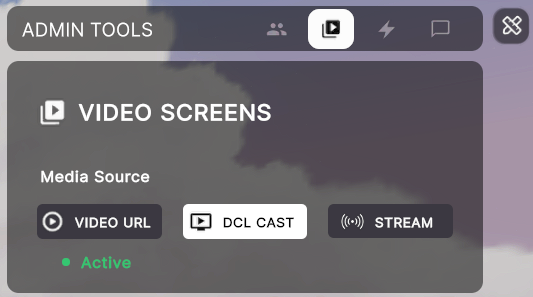
 La transmisión funciona en Worlds y Genesis City, sin límites de audiencia en el lado de la escena.
## Configura la escena
Los siguientes pasos son comunes tanto para los métodos DCL Cast como Stream:
1. Añade un **Pantalla de video** smart item a tu escena.

2. Añade un **Herramientas de admin** smart item y habilita la **Pantallas de video** sección. Selecciona cada pantalla del desplegable y dale un nombre amigable para la UI de admin.

3. Publica tu escena (World o Genesis City) y entra como un usuario con permisos de admin.

Una vez publicada tu escena, puedes entrar como un usuario con permisos de admin y configurar los ajustes de transmisión.
{% hint style="info" %}
**💡 Consejo**: Si añades varias Video Screens para mostrar el mismo video, configura la fuente de todas excepto una para que apunte al mismo reproductor de video, consulta [Múltiples pantallas de video](/creator/content-creator-es/scene-editor/interactividad/video-screen.md#multiple-video-screens) para más detalles.
{% endhint %}
## DCL Cast (fácil)
### Compartir acceso a la app
Entra en tu escena publicada como un usuario admin y abre el panel de admin. Selecciona la **Video** pestaña, luego selecciona la **DCL Cast** funcionalidad.
La transmisión funciona en Worlds y Genesis City, sin límites de audiencia en el lado de la escena.
## Configura la escena
Los siguientes pasos son comunes tanto para los métodos DCL Cast como Stream:
1. Añade un **Pantalla de video** smart item a tu escena.

2. Añade un **Herramientas de admin** smart item y habilita la **Pantallas de video** sección. Selecciona cada pantalla del desplegable y dale un nombre amigable para la UI de admin.

3. Publica tu escena (World o Genesis City) y entra como un usuario con permisos de admin.

Una vez publicada tu escena, puedes entrar como un usuario con permisos de admin y configurar los ajustes de transmisión.
{% hint style="info" %}
**💡 Consejo**: Si añades varias Video Screens para mostrar el mismo video, configura la fuente de todas excepto una para que apunte al mismo reproductor de video, consulta [Múltiples pantallas de video](/creator/content-creator-es/scene-editor/interactividad/video-screen.md#multiple-video-screens) para más detalles.
{% endhint %}
## DCL Cast (fácil)
### Compartir acceso a la app
Entra en tu escena publicada como un usuario admin y abre el panel de admin. Selecciona la **Video** pestaña, luego selecciona la **DCL Cast** funcionalidad.
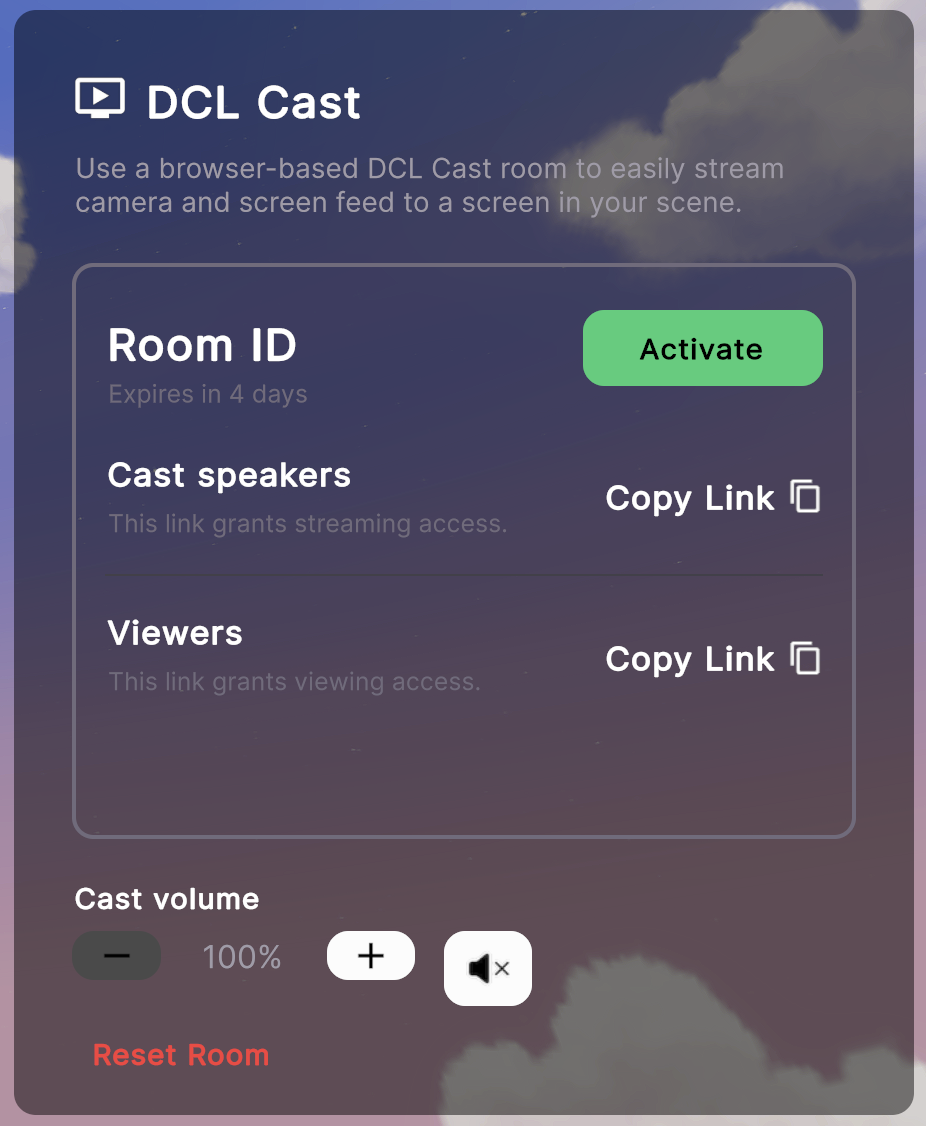 Verás dos enlaces que puedes copiar y compartir con otras personas.
* **Ponentes de Cast**: Este enlace es para que los ponentes lo usen para transmitir su video a la escena.
Verás dos enlaces que puedes copiar y compartir con otras personas.
* **Ponentes de Cast**: Este enlace es para que los ponentes lo usen para transmitir su video a la escena.
❗Advertencia: Trata el enlace de streaming como un secreto; compártelo solo con personas de confianza. Restablece el enlace entre presentadores si es necesario.
Cuando termines de transmitir, cierra la pestaña del navegador de DCL Cast para liberar el canal.
 Si por cualquier motivo necesitas restablecer la sala, haz clic en el **Restablecer sala** botón para generar una nueva. Cualquiera que esté transmitiendo actualmente se desconectará.
 ### Usando la app DCL Cast
Cuando alguien pega el enlace del ponente en un navegador, verá una pantalla como esta:
### Usando la app DCL Cast
Cuando alguien pega el enlace del ponente en un navegador, verá una pantalla como esta:
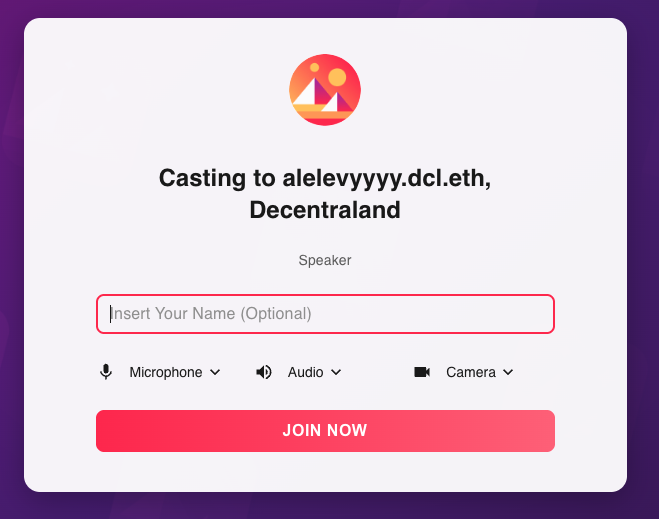 El navegador pedirá permiso para compartir tu cámara y micrófono. También puedes configurar los distintos dispositivos de entrada que se usarán para la transmisión.
{% hint style="info" %}
**📔 Consejo**: Usa Google Chrome o un navegador basado en el motor Chrome. Estos navegadores ofrecen la funcionalidad para compartir fácilmente tanto video como audio directamente desde una pestaña del navegador.
{% endhint %}
Los usuarios pueden ingresar un nombre (no tiene que coincidir con su nombre de usuario de Decentraland) y hacer clic en el **Unirse ahora** botón para comenzar a transmitir.
Una vez transmitiendo, la app es similar a varias apps familiares de videoconferencia, con botones para silenciar/activar sonido, compartir cámara y pantalla, y una interfaz de chat.
El chat es de solo lectura y escucha todos los mensajes enviados por los jugadores dentro de la escena en Decentraland. Esto es genial para mantenerse en contacto con la audiencia, incluso si transmites desde otro dispositivo.
El navegador pedirá permiso para compartir tu cámara y micrófono. También puedes configurar los distintos dispositivos de entrada que se usarán para la transmisión.
{% hint style="info" %}
**📔 Consejo**: Usa Google Chrome o un navegador basado en el motor Chrome. Estos navegadores ofrecen la funcionalidad para compartir fácilmente tanto video como audio directamente desde una pestaña del navegador.
{% endhint %}
Los usuarios pueden ingresar un nombre (no tiene que coincidir con su nombre de usuario de Decentraland) y hacer clic en el **Unirse ahora** botón para comenzar a transmitir.
Una vez transmitiendo, la app es similar a varias apps familiares de videoconferencia, con botones para silenciar/activar sonido, compartir cámara y pantalla, y una interfaz de chat.
El chat es de solo lectura y escucha todos los mensajes enviados por los jugadores dentro de la escena en Decentraland. Esto es genial para mantenerse en contacto con la audiencia, incluso si transmites desde otro dispositivo.
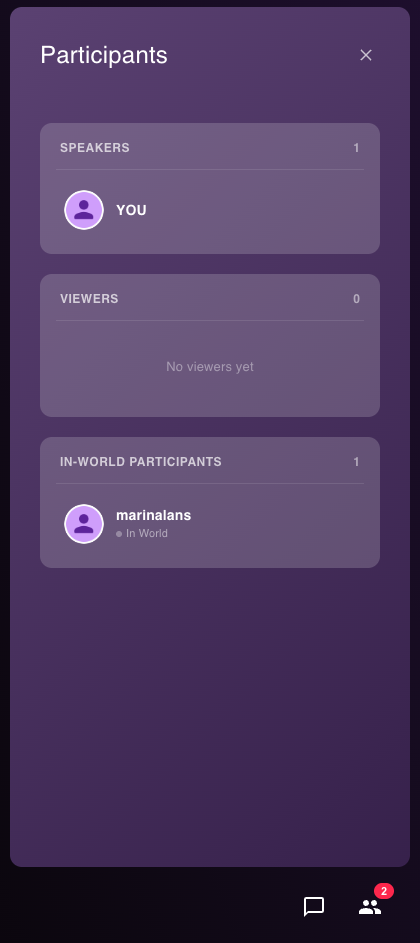
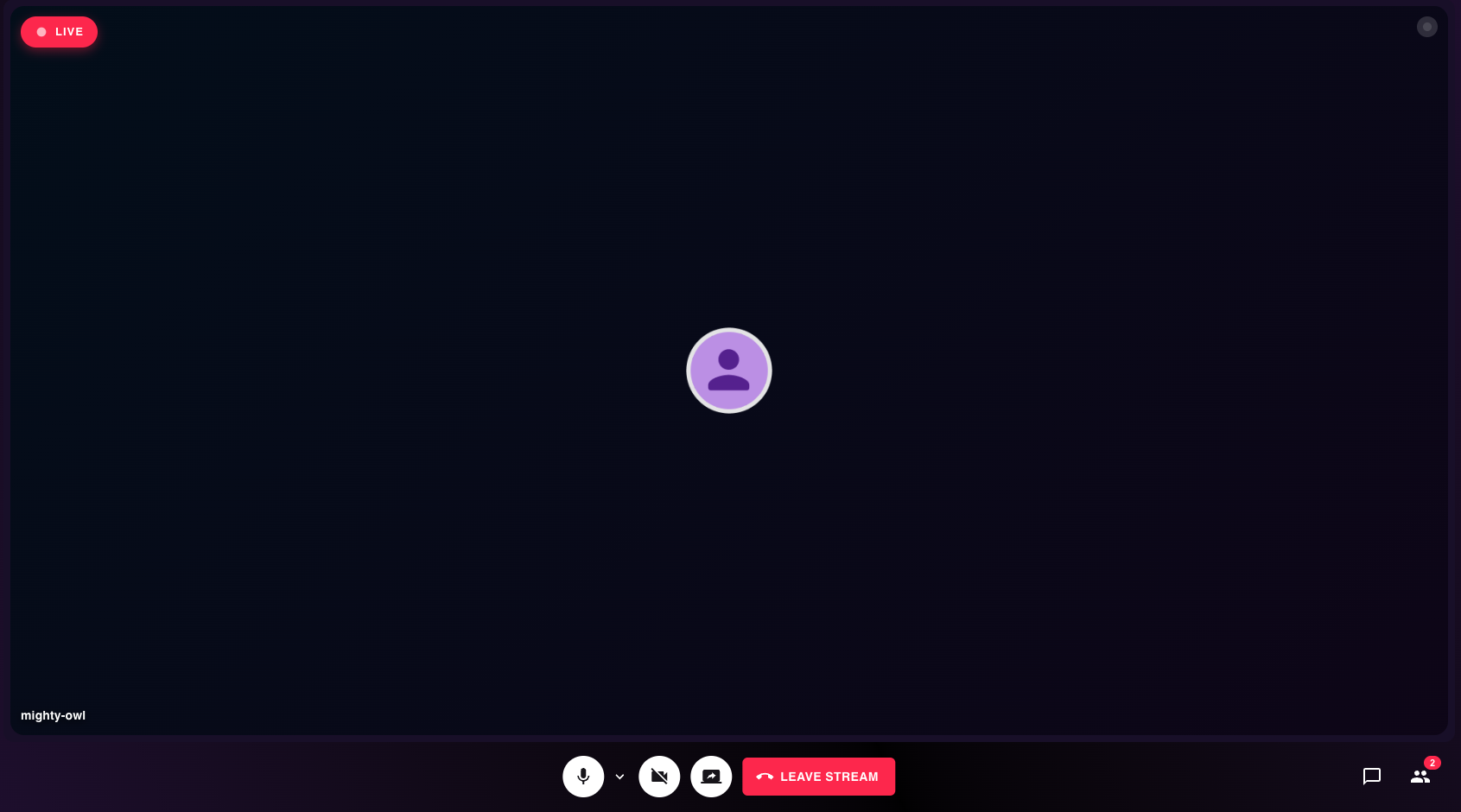 En la **Participantes** pestaña puedes ver tres listas:
* **Ponentes**: Las personas que actualmente están transmitiendo a la escena.
* **Espectadores**: Las personas que actualmente están viendo la transmisión desde un navegador.
* **Participantes dentro del mundo**: Los jugadores que actualmente están dentro de la escena, viendo la transmisión in-world.
En la **Participantes** pestaña puedes ver tres listas:
* **Ponentes**: Las personas que actualmente están transmitiendo a la escena.
* **Espectadores**: Las personas que actualmente están viendo la transmisión desde un navegador.
* **Participantes dentro del mundo**: Los jugadores que actualmente están dentro de la escena, viendo la transmisión in-world.
 Si hay varios ponentes presentes en una sesión de DCL Cast, los jugadores in-world escucharán las voces de todos los ponentes, y el video que se vea cambiará automáticamente para mostrar a quien esté emitiendo sonido en ese momento, para mostrar siempre quién está hablando.
Para anular este comportamiento predeterminado:
* Haz clic en el **Ponentes** botón en el panel de administración de la escena
Si hay varios ponentes presentes en una sesión de DCL Cast, los jugadores in-world escucharán las voces de todos los ponentes, y el video que se vea cambiará automáticamente para mostrar a quien esté emitiendo sonido en ese momento, para mostrar siempre quién está hablando.
Para anular este comportamiento predeterminado:
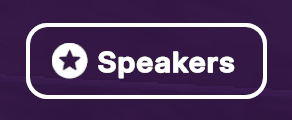
* Haz clic en el **Ponentes** botón en el panel de administración de la escena
 * Elige uno de los ponentes y selecciona una fuente para mostrar (ya sea la cámara o la pantalla de ese ponente)
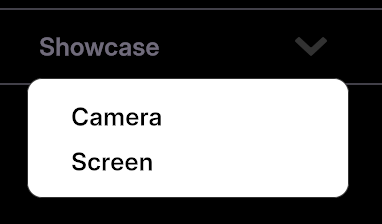 Esto forzará a que esta fuente se muestre siempre en pantalla, independientemente de si otros ponentes están hablando.
{% hint style="info" %}
**📔 Consejo**: Si además estás in-world viendo la transmisión, puede resultarte molesto oír eco del audio repetido tanto en la app DCL Cast como en la escena de Decentraland. Puedes silenciar fácilmente todo el audio de la app DCL Cast alternando el icono del altavoz en la esquina inferior izquierda de la pantalla
Esto forzará a que esta fuente se muestre siempre en pantalla, independientemente de si otros ponentes están hablando.
{% hint style="info" %}
**📔 Consejo**: Si además estás in-world viendo la transmisión, puede resultarte molesto oír eco del audio repetido tanto en la app DCL Cast como en la escena de Decentraland. Puedes silenciar fácilmente todo el audio de la app DCL Cast alternando el icono del altavoz en la esquina inferior izquierda de la pantalla
 De lo contrario, puedes silenciar el audio en la configuración de Decentraland.
{% endhint %}
### Compartir presentaciones
También puedes compartir el contenido de una presentación de diapositivas como fuente alternativa de imágenes.
* Desde in-world, haz clic en el **Compartir presentación** botón in-world en la pestaña DCL Cast. Desde la app DCL Cast, haz clic en el desplegable junto al **Share Screen** botón y selecciona **Compartir presentación**.
De lo contrario, puedes silenciar el audio en la configuración de Decentraland.
{% endhint %}
### Compartir presentaciones
También puedes compartir el contenido de una presentación de diapositivas como fuente alternativa de imágenes.
* Desde in-world, haz clic en el **Compartir presentación** botón in-world en la pestaña DCL Cast. Desde la app DCL Cast, haz clic en el desplegable junto al **Share Screen** botón y selecciona **Compartir presentación**.
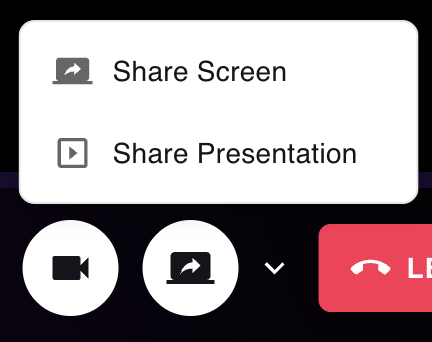 * Pega un enlace de Google Slides, un enlace a un .pdf alojado en Drive o una fuente similar, o sube un archivo .pdf.
La presentación ahora será una fuente que se puede seleccionar para mostrar en pantalla, mientras las voces de todos los ponentes siguen escuchándose.
{% hint style="warning" %}
**📔 Nota**: Los archivos de presentación deben tener menos de 100 MB. Las presentaciones de Google Slides deben configurarse como *público*.
Solo puede haber una presentación activa a la vez en una sesión de DCL Cast.
{% endhint %}
Luego puedes cambiar de diapositiva, o incluso reproducir y pausar cualquier video incrustado en estas diapositivas presionando botones que existen tanto en la app DCL Cast como in-world en la UI de Admin Tools.
## Stream (avanzado)
Para usar la función de Live Streaming en tu escena, necesitarás instalar un software de streaming que pueda enviar a un endpoint RTMP (p. ej. [OBS](https://obsproject.com/), [XSplit](https://www.xsplit.com/), [StreamYard](https://streamyard.com/)).
{% hint style="warning" %}
**Advertencia**: La transmisión en vivo no es compatible en mundos Single Player. Si tu mundo tiene **Single Player** habilitado en la configuración del mundo (o `fixedAdapter` establecido en `"offline:offline"` en `scene.json`), desactívalo antes de configurar la transmisión. La función de streaming depende de la capa de comunicaciones, que está deshabilitada en el modo Single Player.
{% endhint %}
### Obtener credenciales de transmisión
1. Abre la UI de Admin en la escena (icono de la esquina superior derecha).

2. En el **Video** pestaña, cambia a **Stream** y haz clic en **Obtener clave de transmisión**.

3. Copia el **RTMP Server** y **Stream Key** en tu software de streaming.

{% hint style="danger" %}
**❗Advertencia**: Solo una persona puede transmitir a una escena a la vez. Cuando termines de transmitir, haz clic en **Stop Streaming** en tu software para liberar el canal.
{% endhint %}
### Iniciar y controlar la transmisión
1. Inicia la transmisión desde tu software.
2. En la UI de Admin, haz clic en **Activar** para mostrar la transmisión en la escena.
### Claves de transmisión
Las claves de transmisión se generan por escena y son válidas durante 4 días (96 horas). Una sola sesión en vivo puede ejecutarse hasta 4 horas de forma continua.

* expande **Restablecer Stream Key** para revocar la clave actual y emitir una nueva. Las transmisiones en curso se detendrán.
* Cada escena tiene su propia dirección y clave de transmisión. Los admins pueden compartir la clave con streamers externos.
* Solo puede haber una transmisión activa por escena a la vez; iniciar una nueva sobrescribirá la transmisión actual.
{% hint style="danger" %}
**❗Advertencia**: Trata las claves de transmisión como secretos. Restablece la clave entre presentadores si es necesario.
{% endhint %}
## Transmitir desde URL (avanzado)
También puedes transmitir configurando el Video Screen para usar la opción **URL de video** y pegando una URL de transmisión.
Deberías poder pegar una URL que apunte a un video de la mayoría de los sitios populares de streaming de video. Ten en cuenta los términos de servicio de estas plataformas.
Para transmitir desde un archivo de video que tengas en tu máquina local, la forma más sencilla es subir este video a un Google Drive público y pegar el enlace.
* La URL debe ser `https`. Consulta [Acerca de la transmisión externa](/creator/content-creator-es/scenes-sdk7/media/video-playing.md#about-external-streaming).
* Entre los proveedores recomendados se incluyen [Vimeo](https://vimeo.com/), [Bunny](https://bunny.net), [Livepeer Studio](https://livepeer.studio/) y [Serraform](https://serraform.gitbook.io/streaming-docs/guides/decentraland-playback).
* Consejos para la configuración del codificador: [Configuración de OBS para una transmisión exitosa](/creator/content-creator-es/scenes-sdk7/media/video-playing.md#setting-up-obs-for-successful-streaming).
---
# Agent Instructions
This documentation is published with GitBook. GitBook is the documentation platform designed so that both humans and AI agents can read, navigate, and reason over technical content effectively. Learn more at gitbook.com.
## Querying This Documentation
If you need additional information that is not directly available in this page, you can query the documentation by asking a question.
Perform an HTTP GET request on the following URL with the `ask` and `goal` query parameters:
```
GET https://docs.decentraland.org/creator/content-creator-es/scene-editor/operar-en-vivo/live-streaming.md?ask=
* Pega un enlace de Google Slides, un enlace a un .pdf alojado en Drive o una fuente similar, o sube un archivo .pdf.
La presentación ahora será una fuente que se puede seleccionar para mostrar en pantalla, mientras las voces de todos los ponentes siguen escuchándose.
{% hint style="warning" %}
**📔 Nota**: Los archivos de presentación deben tener menos de 100 MB. Las presentaciones de Google Slides deben configurarse como *público*.
Solo puede haber una presentación activa a la vez en una sesión de DCL Cast.
{% endhint %}
Luego puedes cambiar de diapositiva, o incluso reproducir y pausar cualquier video incrustado en estas diapositivas presionando botones que existen tanto en la app DCL Cast como in-world en la UI de Admin Tools.
## Stream (avanzado)
Para usar la función de Live Streaming en tu escena, necesitarás instalar un software de streaming que pueda enviar a un endpoint RTMP (p. ej. [OBS](https://obsproject.com/), [XSplit](https://www.xsplit.com/), [StreamYard](https://streamyard.com/)).
{% hint style="warning" %}
**Advertencia**: La transmisión en vivo no es compatible en mundos Single Player. Si tu mundo tiene **Single Player** habilitado en la configuración del mundo (o `fixedAdapter` establecido en `"offline:offline"` en `scene.json`), desactívalo antes de configurar la transmisión. La función de streaming depende de la capa de comunicaciones, que está deshabilitada en el modo Single Player.
{% endhint %}
### Obtener credenciales de transmisión
1. Abre la UI de Admin en la escena (icono de la esquina superior derecha).

2. En el **Video** pestaña, cambia a **Stream** y haz clic en **Obtener clave de transmisión**.

3. Copia el **RTMP Server** y **Stream Key** en tu software de streaming.

{% hint style="danger" %}
**❗Advertencia**: Solo una persona puede transmitir a una escena a la vez. Cuando termines de transmitir, haz clic en **Stop Streaming** en tu software para liberar el canal.
{% endhint %}
### Iniciar y controlar la transmisión
1. Inicia la transmisión desde tu software.
2. En la UI de Admin, haz clic en **Activar** para mostrar la transmisión en la escena.
### Claves de transmisión
Las claves de transmisión se generan por escena y son válidas durante 4 días (96 horas). Una sola sesión en vivo puede ejecutarse hasta 4 horas de forma continua.

* expande **Restablecer Stream Key** para revocar la clave actual y emitir una nueva. Las transmisiones en curso se detendrán.
* Cada escena tiene su propia dirección y clave de transmisión. Los admins pueden compartir la clave con streamers externos.
* Solo puede haber una transmisión activa por escena a la vez; iniciar una nueva sobrescribirá la transmisión actual.
{% hint style="danger" %}
**❗Advertencia**: Trata las claves de transmisión como secretos. Restablece la clave entre presentadores si es necesario.
{% endhint %}
## Transmitir desde URL (avanzado)
También puedes transmitir configurando el Video Screen para usar la opción **URL de video** y pegando una URL de transmisión.
Deberías poder pegar una URL que apunte a un video de la mayoría de los sitios populares de streaming de video. Ten en cuenta los términos de servicio de estas plataformas.
Para transmitir desde un archivo de video que tengas en tu máquina local, la forma más sencilla es subir este video a un Google Drive público y pegar el enlace.
* La URL debe ser `https`. Consulta [Acerca de la transmisión externa](/creator/content-creator-es/scenes-sdk7/media/video-playing.md#about-external-streaming).
* Entre los proveedores recomendados se incluyen [Vimeo](https://vimeo.com/), [Bunny](https://bunny.net), [Livepeer Studio](https://livepeer.studio/) y [Serraform](https://serraform.gitbook.io/streaming-docs/guides/decentraland-playback).
* Consejos para la configuración del codificador: [Configuración de OBS para una transmisión exitosa](/creator/content-creator-es/scenes-sdk7/media/video-playing.md#setting-up-obs-for-successful-streaming).
---
# Agent Instructions
This documentation is published with GitBook. GitBook is the documentation platform designed so that both humans and AI agents can read, navigate, and reason over technical content effectively. Learn more at gitbook.com.
## Querying This Documentation
If you need additional information that is not directly available in this page, you can query the documentation by asking a question.
Perform an HTTP GET request on the following URL with the `ask` and `goal` query parameters:
```
GET https://docs.decentraland.org/creator/content-creator-es/scene-editor/operar-en-vivo/live-streaming.md?ask=