> For the complete documentation index, see [llms.txt](https://docs.decentraland.org/llms.txt). Markdown versions of documentation pages are available by appending `.md` to page URLs; this page is available as [Markdown](https://docs.decentraland.org/creator/content-creator-es/scene-editor/primeros-pasos/manage-scenes.md).
# Gestionar escenas
Gestionando los proyectos de tu escena
El **Scenes** la pestaña enumera cada una de tus escenas disponibles como una tarjeta. Abre la tarjeta para editar esa escena; desde allí también puedes previsualizarla o publicarla.

## Crear una escena
Haz clic en la flecha junto al **Crear** botón y selecciona **Nueva escena** para crear una nueva escena. También puedes hacer clic en la **Nueva escena** tarjeta al principio de la lista de escenas.

Se te pedirá que nombres tu escena y que elijas una ubicación para guardarla. La ubicación predeterminada es la carpeta Scenes configurada en las preferencias de la app; consulta [Cambiar la carpeta de escenas](#change-the-scenes-folder).

Una vez que confirmes estos pasos, se creará el proyecto de la escena. Esto puede tardar uno o dos minutos, ya que descarga dependencias y configura una carpeta en tu máquina local con todo lo que necesita. Cuando termine, tu escena se abrirá en el [Scene Editor](/creator/content-creator-es/scene-editor/primeros-pasos/scene-editor-essentials.md).
### Empezar desde una plantilla
Para empezar con una escena ya hecha en lugar de una vacía, haz clic en **Templates** en la **Scenes** pestaña, o desplázate hasta la **Templates** fila en la **Inicio** pestaña. Las plantillas van desde una **Empty Scene** hasta escenas completas como una galería de arte o un club nocturno. Puedes filtrarlas por dificultad. Haz clic en una tarjeta de plantilla para crear una nueva escena basada en ella; luego asígnale un nombre y elige una ubicación como harías con una escena vacía.

### Opciones de la tarjeta de la escena
Haz clic en los tres puntos de la tarjeta de una escena para ver más opciones.

expande **Duplicar** para hacer una copia de una escena existente.
Para cambiar el nombre visible de tu escena, ábrela y haz clic en el icono del lápiz para cambiar el **Nombre** campo y otras propiedades.
Para cambiar el nombre de la carpeta de la escena en el disco, haz clic en los tres puntos de la tarjeta de la escena y selecciona **Cambiar nombre de la carpeta**. Introduce el nuevo nombre de la carpeta y confirma. El nombre de la carpeta debe ser válido para tu sistema operativo y no debe entrar en conflicto con una carpeta existente en la misma ubicación.
## Importar una escena
El gestor de escenas muestra las escenas que encuentra en la ruta predeterminada de tu equipo.
Para añadir una escena que esté en otra parte de tu disco local, haz clic en **Importar escena** y busca la ruta de la carpeta del proyecto. La escena importada ahora estará disponible como una nueva tarjeta en la pantalla del gestor de escenas.
La escena importada no se mueve en tu disco local.
{% hint style="warning" %}
**📔 Nota**: No cambies manualmente el nombre ni muevas la carpeta de una escena importada directamente desde tu gestor de archivos. El Scene Editor ya no podrá encontrar la escena importada en su nueva ruta.
{% endhint %}
Las escenas que creaste en el antiguo editor web se almacenan en la nube. Para trabajar en estas escenas desde el Scene Editor de escritorio, debes exportar la escena desde el Web Editor, descomprimirla en una carpeta y luego importarla en el Scene Editor de escritorio. Consulta [Migrar desde Web Editor](/creator/content-creator-es/scene-editor/primeros-pasos/migrate-from-web.md) para más detalles.
## Eliminar una escena
En la pantalla de selección de escenas, pulsa el *tres puntos* icono y selecciona *Eliminar de My Scenes*.
Esto elimina la escena de la pantalla de inicio de tu Scene Editor. De forma predeterminada, no elimina los archivos de tu equipo, pero el cuadro de diálogo de confirmación incluye una casilla para **eliminar también los archivos de la escena de tu computadora**.

## Cambiar la carpeta de escenas
De forma predeterminada, los proyectos creados mediante el Scene Editor se guardan dentro de una `Scenes` carpeta en el directorio de datos de la aplicación de Creator Hub. Para cambiar esta ubicación:
1. Haz clic en el logotipo de Creator Hub en la esquina superior izquierda para abrir el menú principal y luego haz clic en **Ajustes**.
2. En el **ESCENAS** pestaña, haz clic en el icono de carpeta junto a **Carpeta de escenas** y elige una nueva carpeta.

La misma pestaña también controla qué ocurre cuando hay disponible una nueva versión de las dependencias de la escena: actualizar automáticamente todas tus escenas, recibir una notificación o no hacer nada.
Para ir a la carpeta de un proyecto, haz clic en los tres puntos de su tarjeta y selecciona **Abrir ubicación de la carpeta**.
## Gestionar Worlds
Si eres propietario de un Decentraland NAME o de un dominio ENS, puedes publicar escenas en tu [Decentraland World](/creator/content-creator-es/scenes-sdk7/publicacion/publishing-options.md#decentraland-worlds). Los Worlds aparecen en el Scene Editor igual que las escenas normales, y puedes publicar en ellos usando la misma **Publicar** botón.
Un World tiene sus propios metadatos (nombre, descripción y miniatura), separados de los metadatos de cada escena publicada en él. En Worlds con una sola escena, se mantiene sincronizado automáticamente con los metadatos de la escena; en Worlds con varias escenas solo se puede editar en la **sección Gestionar** pestaña. Consulta [Metadatos de World vs metadatos de la escena](/creator/content-creator-es/scene-editor/publicar/publish-scene.md#world-metadata-vs-scene-metadata).
### Visualización del espacio de almacenamiento
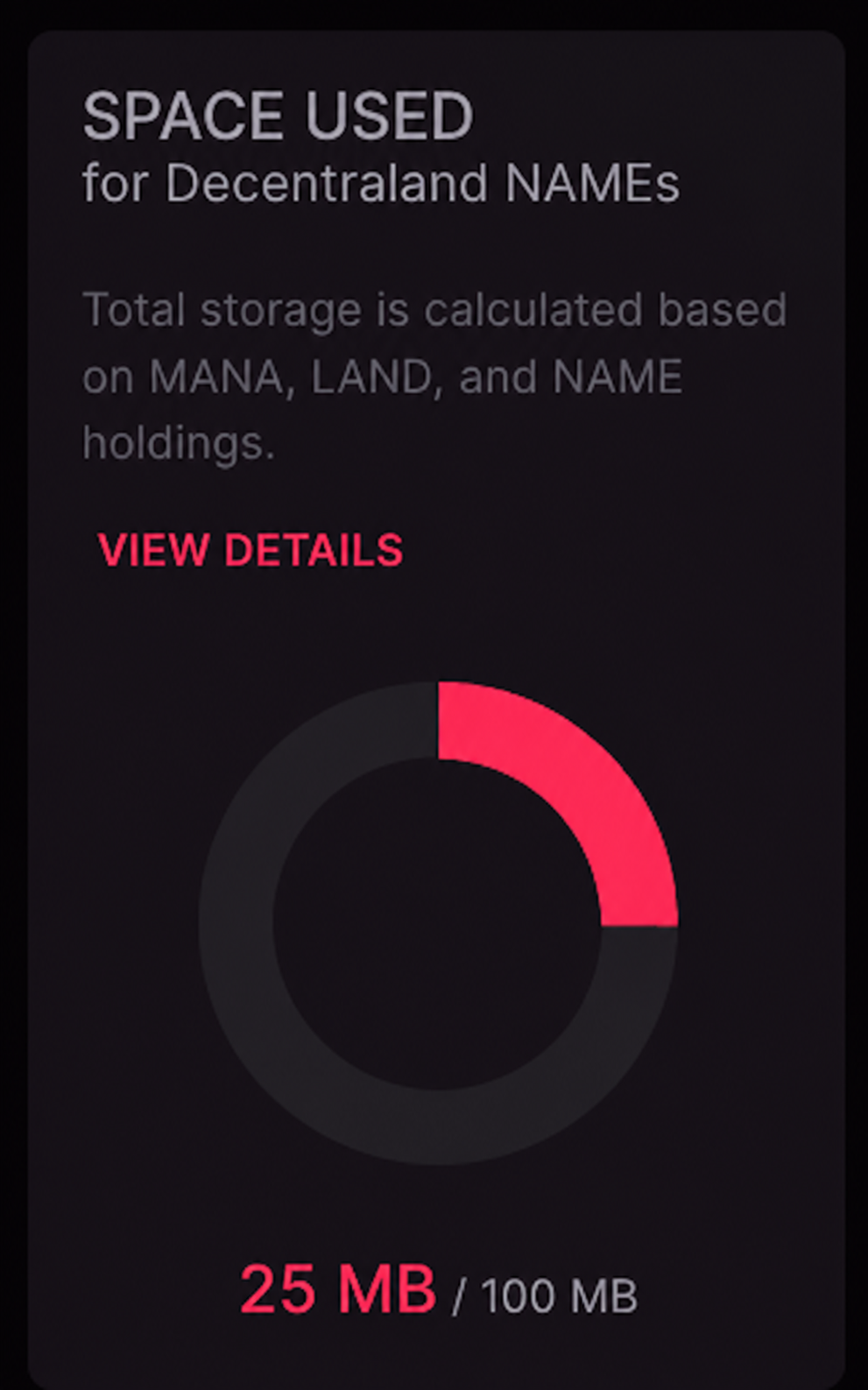
Las escenas publicadas en Worlds cuentan dentro de un presupuesto de almacenamiento compartido entre todos los Worlds que posee tu wallet. El presupuesto se calcula a partir de tus activos: cada Decentraland NAME o parcela LAND que poseas otorga 100 MB, y cada 2.000 MANA que tengas en tu wallet otorga 100 MB adicionales.
Puedes consultar tu presupuesto de almacenamiento usado y restante en dos lugares:
* El **sección Gestionar** La sección de Creator Hub muestra cuánto de tu presupuesto total se ha usado y cuál es tu capacidad total de almacenamiento. Haz clic en **Ver detalles** para ver un desglose de cómo se suman tus tenencias de MANA, LAND y NAME.
 * El **pestaña Worlds** de la [Builder](https://decentraland.org/builder/worlds).
### Retirar escenas
Si necesitas liberar espacio de almacenamiento, puedes retirar escenas del World Content Server. Esto se puede hacer a través de la interfaz de Builder, que te permite retirar escenas fácilmente para liberar espacio de almacenamiento.
Para los titulares de Decentraland NAME, si superas el espacio de almacenamiento asignado (por ejemplo, mediante ventas de activos o transferencias a otra wallet), se te dará un plazo de 48 horas para resolver la situación. Si no lo haces, tus Worlds dejarán de ser accesibles después de este período de gracia.
Para recuperar el acceso a un World bloqueado, puedes:
* Adquirir más MANA, Decentraland NAMEs o LANDS para aumentar tu capacidad de almacenamiento
* Retirar escenas existentes del World Content Server para liberar espacio de almacenamiento
Consulta [límites de tamaño de Worlds](/creator/content-creator-es/scenes-sdk7/tipos-de-proyectos/kinds-of-project.md#size-limits) para obtener información detallada sobre cómo se calcula la capacidad de almacenamiento.
---
# Agent Instructions
This documentation is published with GitBook. GitBook is the documentation platform designed so that both humans and AI agents can read, navigate, and reason over technical content effectively. Learn more at gitbook.com.
## Querying This Documentation
If you need additional information that is not directly available in this page, you can query the documentation by asking a question.
Perform an HTTP GET request on the following URL with the `ask` and `goal` query parameters:
```
GET https://docs.decentraland.org/creator/content-creator-es/scene-editor/primeros-pasos/manage-scenes.md?ask=&goal=
```
`ask` is the immediate question: it should be specific, self-contained, and written in natural language.
`goal` is what the user is ultimately trying to achieve, the reason they need the answer. Sharing it helps GitBook give you a better, more relevant answer. A goal is most helpful when it describes the outcome the user wants rather than restating the question. For example, with `ask=how do I create an API token`, a goal like `automate deployments from our CI pipeline` lets GitBook tailor the answer to that use case.
The response will contain a direct answer to the question and relevant excerpts and sources from the documentation.
Use this mechanism when the answer is not explicitly present in the current page, you need clarification or additional context, or you want to retrieve related documentation sections.
* El **pestaña Worlds** de la [Builder](https://decentraland.org/builder/worlds).
### Retirar escenas
Si necesitas liberar espacio de almacenamiento, puedes retirar escenas del World Content Server. Esto se puede hacer a través de la interfaz de Builder, que te permite retirar escenas fácilmente para liberar espacio de almacenamiento.
Para los titulares de Decentraland NAME, si superas el espacio de almacenamiento asignado (por ejemplo, mediante ventas de activos o transferencias a otra wallet), se te dará un plazo de 48 horas para resolver la situación. Si no lo haces, tus Worlds dejarán de ser accesibles después de este período de gracia.
Para recuperar el acceso a un World bloqueado, puedes:
* Adquirir más MANA, Decentraland NAMEs o LANDS para aumentar tu capacidad de almacenamiento
* Retirar escenas existentes del World Content Server para liberar espacio de almacenamiento
Consulta [límites de tamaño de Worlds](/creator/content-creator-es/scenes-sdk7/tipos-de-proyectos/kinds-of-project.md#size-limits) para obtener información detallada sobre cómo se calcula la capacidad de almacenamiento.
---
# Agent Instructions
This documentation is published with GitBook. GitBook is the documentation platform designed so that both humans and AI agents can read, navigate, and reason over technical content effectively. Learn more at gitbook.com.
## Querying This Documentation
If you need additional information that is not directly available in this page, you can query the documentation by asking a question.
Perform an HTTP GET request on the following URL with the `ask` and `goal` query parameters:
```
GET https://docs.decentraland.org/creator/content-creator-es/scene-editor/primeros-pasos/manage-scenes.md?ask=&goal=
```
`ask` is the immediate question: it should be specific, self-contained, and written in natural language.
`goal` is what the user is ultimately trying to achieve, the reason they need the answer. Sharing it helps GitBook give you a better, more relevant answer. A goal is most helpful when it describes the outcome the user wants rather than restating the question. For example, with `ask=how do I create an API token`, a goal like `automate deployments from our CI pipeline` lets GitBook tailor the answer to that use case.
The response will contain a direct answer to the question and relevant excerpts and sources from the documentation.
Use this mechanism when the answer is not explicitly present in the current page, you need clarification or additional context, or you want to retrieve related documentation sections.