> For the complete documentation index, see [llms.txt](https://docs.decentraland.org/llms.txt). Markdown versions of documentation pages are available by appending `.md` to page URLs; this page is available as [Markdown](https://docs.decentraland.org/creator/content-creator-es/scene-editor/publicar/publish-scene.md).
# Publicar una escena
Cómo publicar tu escena en LAND o en un NAME.
## Antes de comenzar
Asegúrate de lo siguiente:
* Tu scene cumple con todas las [limitaciones de la escena](/creator/content-creator-es/scenes-sdk7/optimizacion/scene-limitations.md). La mayoría de ellas se validan cada vez que ejecutas un preview de tu escena.
* Tienes una [MetaMask](https://metamask.io/) cuenta, con tus parcelas de LAND o NAME asignadas a ella.
* Posees la cantidad necesaria de parcelas de LAND adyacentes o un NAME de Decentraland. De lo contrario, puedes comprar LAND en el [Marketplace](https://decentraland.org/marketplace/) o un NAME en el [Marketplace](https://decentraland.org/shop/items?category=names).
{% hint style="warning" %}
**📔 Nota**: Las escenas de múltiples parcelas solo pueden publicarse en parcelas adyacentes.
{% endhint %}
Revisa los [detalles de tu escena](/creator/content-creator-es/scene-editor/configurar/scene-settings.md#scene-details), asegúrate de proporcionar un nombre atractivo, descripción, miniatura, categorías, etc.
{% hint style="danger" %}
**❗Advertencia**: Al planificar eventos en vivo, no hagas cambios de último momento en la escena justo antes del evento. Publica tu versión final al menos una hora antes de que comience el evento.
Los jugadores que ya habían cargado la escena en la sesión actual antes de tus actualizaciones seguirán viendo una versión en caché de la escena. Para ver la versión renovada, deben cerrar y volver a entrar en Decentraland.
{% endhint %}
## Publica tu escena
Para publicar tu escena:
1. Abre tu escena en el Scene Editor y haz clic en **Publicar**. Esto abre una ventana con detalles sobre la publicación.
2. Selecciona si quieres publicar en LAND o en un World. Consulta [Tipos de proyectos](/creator/content-creator-es/scenes-sdk7/tipos-de-proyectos/kinds-of-project.md) para comprender mejor las diferentes opciones.

3. Si publicas en LAND, selecciona la ubicación en el mapa. Verás tus parcelas elegibles marcadas en rojo. Si publicas en un World, verás tus NAME elegibles en un menú desplegable.
{% hint style="info" %}
**💡 Consejo**: Si no ves tus parcelas o NAMEs, asegúrate de estar conectado a Creator Hub con la cuenta de usuario correcta. De lo contrario, sal del proyecto y haz clic en el ícono de configuración de usuario en la esquina superior derecha, luego selecciona **Cerrar sesión** e inicia sesión de nuevo.
{% endhint %}
4. La siguiente pantalla muestra todos los archivos que estás subiendo actualmente y sus tamaños; confirma la operación.
5. Entonces comenzará el proceso de publicación. Tiene dos etapas y, una vez completadas ambas, aparecerá un botón **Entrar** . 
{% hint style="info" %}
**📔 Nota**: Las dos etapas del despliegue implican:
* **1. Subiendo**: Subiendo los archivos a los servidores.
* **2. Convirtiendo**: Los modelos 3D de la escena se comprimen en Asset Bundles para una renderización más rápida. Esto suele tomar segundos. Puede tardar más en escenas muy grandes.
Los servidores de Decentraland también generan versiones Low Level of Detail (LOD) de tus modelos, usadas para renderizar tu escena desde lejos. Eso se ejecuta en segundo plano una vez que tu escena ya está en vivo, así que la publicación nunca espera por ello.
{% endhint %}
## ¿Cuánto tarda la publicación?
* **Hasta que puedas probarlo**: de segundos a un par de minutos. Escala con el tamaño total de tu escena y tu ancho de banda de subida. El **Entrar** botón aparece en cuanto la escena es jugable, una vez que ambas etapas hayan terminado.
* **Antes de un evento en vivo**: publica tu versión final al menos una hora antes de que comience el evento, para dejar margen ante cualquier imprevisto.
Los siguientes factores pueden hacer que una publicación sea más lenta:
* **Tamaño total de la escena**: afecta tanto la subida como la conversión.
* **La cantidad y complejidad de modelos 3D distintos**: los modelos se convierten uno por uno.
* **Cuán ocupados están los servidores de conversión**: tu escena puede quedar en cola detrás de otras escenas publicadas aproximadamente al mismo tiempo.
## Gestionar Worlds
Creator Hub permite la gestión de World mediante la **sección Gestionar** pestaña de su panel principal. La **sección Gestionar** pestaña permite el seguimiento y la edición de World. Desde aquí, puedes editar World Settings, Permissions y Scenes.
### Presupuesto de almacenamiento de World
Las escenas publicadas en Worlds se descuentan de un presupuesto de almacenamiento compartido entre todos los Worlds propiedad de tu wallet. El presupuesto crece con tus holdings: cada NAME de Decentraland o parcela de LAND que poseas otorga 100 MB, y cada 2,000 MANA que tengas en tu wallet otorga 100 MB adicionales. Los Worlds publicados en dominios ENS tienen un límite fijo de 36 MB en su lugar.
El **sección Gestionar** pestaña muestra cuánto de tu presupuesto de almacenamiento estás usando. Haz clic en **Ver detalles** para ver cómo se suman tus holdings de MANA, LAND y NAME.
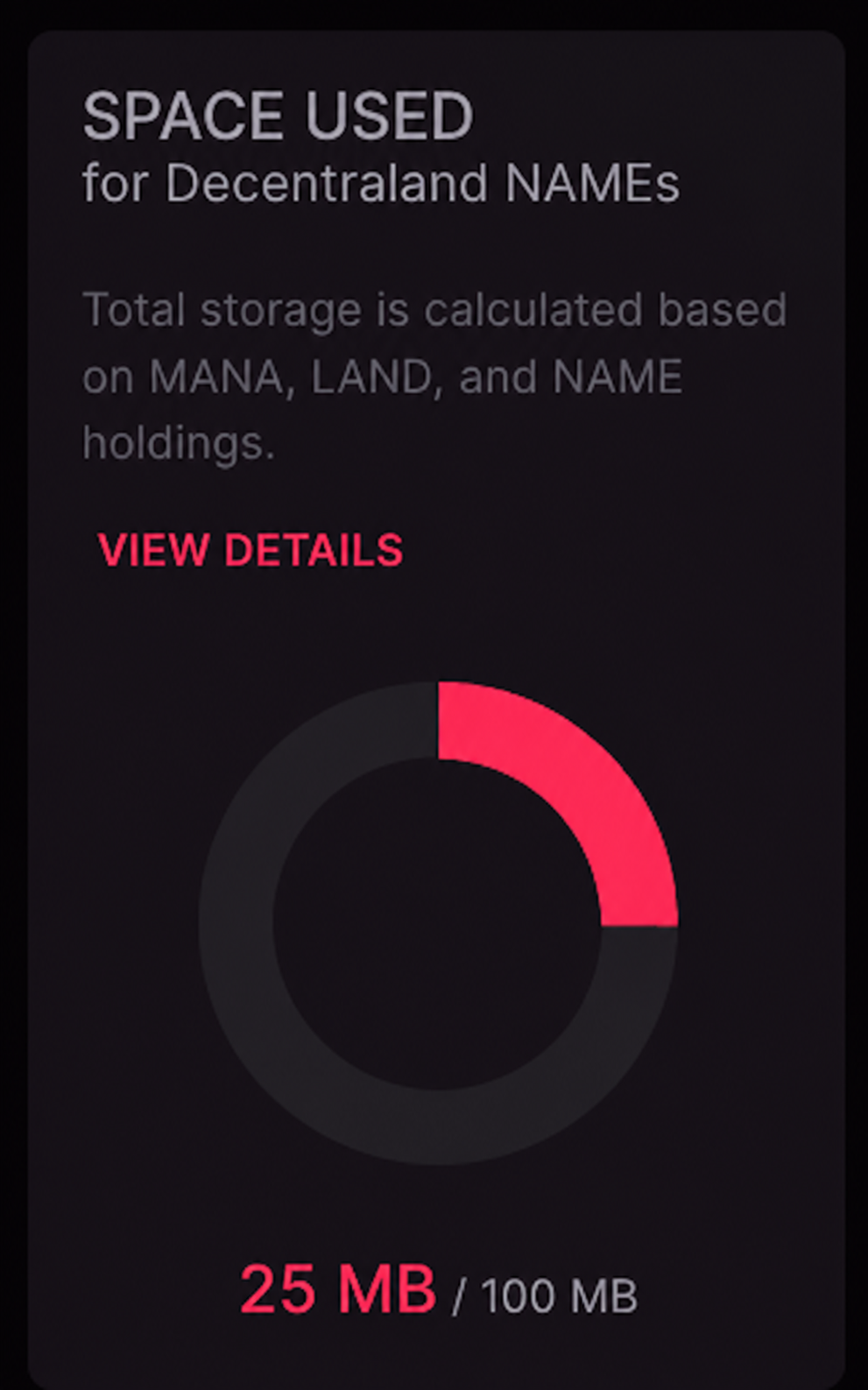 También puedes consultar tu presupuesto restante en la **pestaña Worlds** de la [Builder](https://decentraland.org/builder/worlds).
Consulta [límites de tamaño de Worlds](/creator/content-creator-es/scenes-sdk7/tipos-de-proyectos/kinds-of-project.md#size-limits) para ver detalles sobre cómo se calcula el presupuesto y qué sucede si lo excedes.
### World Settings
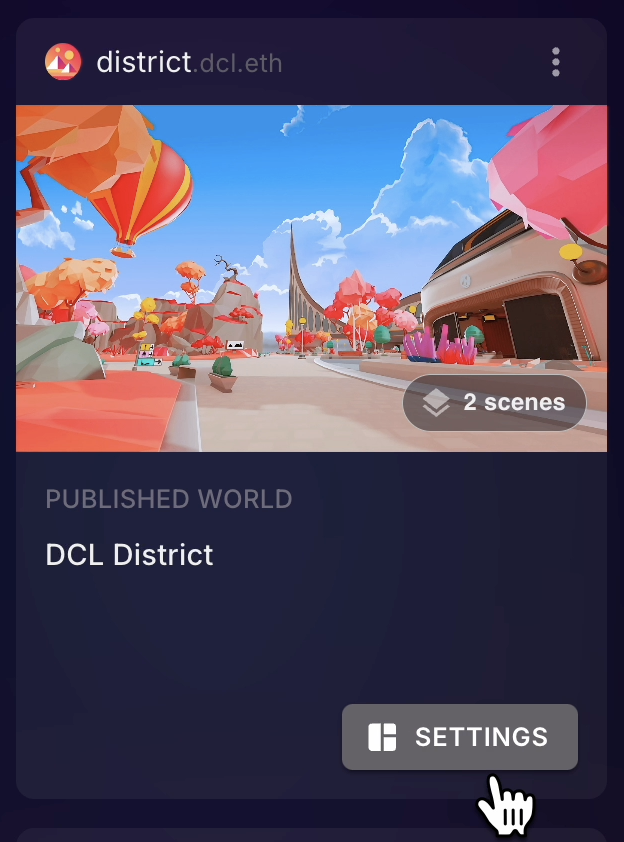
El propietario de un World puede editar sus ajustes entrando en el World deseado **Ajustes** debajo de la **sección Gestionar** pestaña del panel, o accediendo a él durante el proceso de publicación haciendo clic en **Ajustes** si **Multi-Scene World (Advanced)** está habilitado.
También puedes consultar tu presupuesto restante en la **pestaña Worlds** de la [Builder](https://decentraland.org/builder/worlds).
Consulta [límites de tamaño de Worlds](/creator/content-creator-es/scenes-sdk7/tipos-de-proyectos/kinds-of-project.md#size-limits) para ver detalles sobre cómo se calcula el presupuesto y qué sucede si lo excedes.
### World Settings
El propietario de un World puede editar sus ajustes entrando en el World deseado **Ajustes** debajo de la **sección Gestionar** pestaña del panel, o accediendo a él durante el proceso de publicación haciendo clic en **Ajustes** si **Multi-Scene World (Advanced)** está habilitado.
 * **Detalles**: Información general del World:
* Título del World
* Descripción
* Clasificación de contenido
* Categorías
La información añadida en **Detalles** se mostrará en Decentraland Places y en la información del World dentro del mundo una vez que se publique. Ten en cuenta que, si el World contiene una sola scene, estos detalles se sobrescriben con los metadatos de la scene en cada publicación. Consulta [Metadatos de World vs metadatos de la escena](#world-metadata-vs-scene-metadata) más abajo.
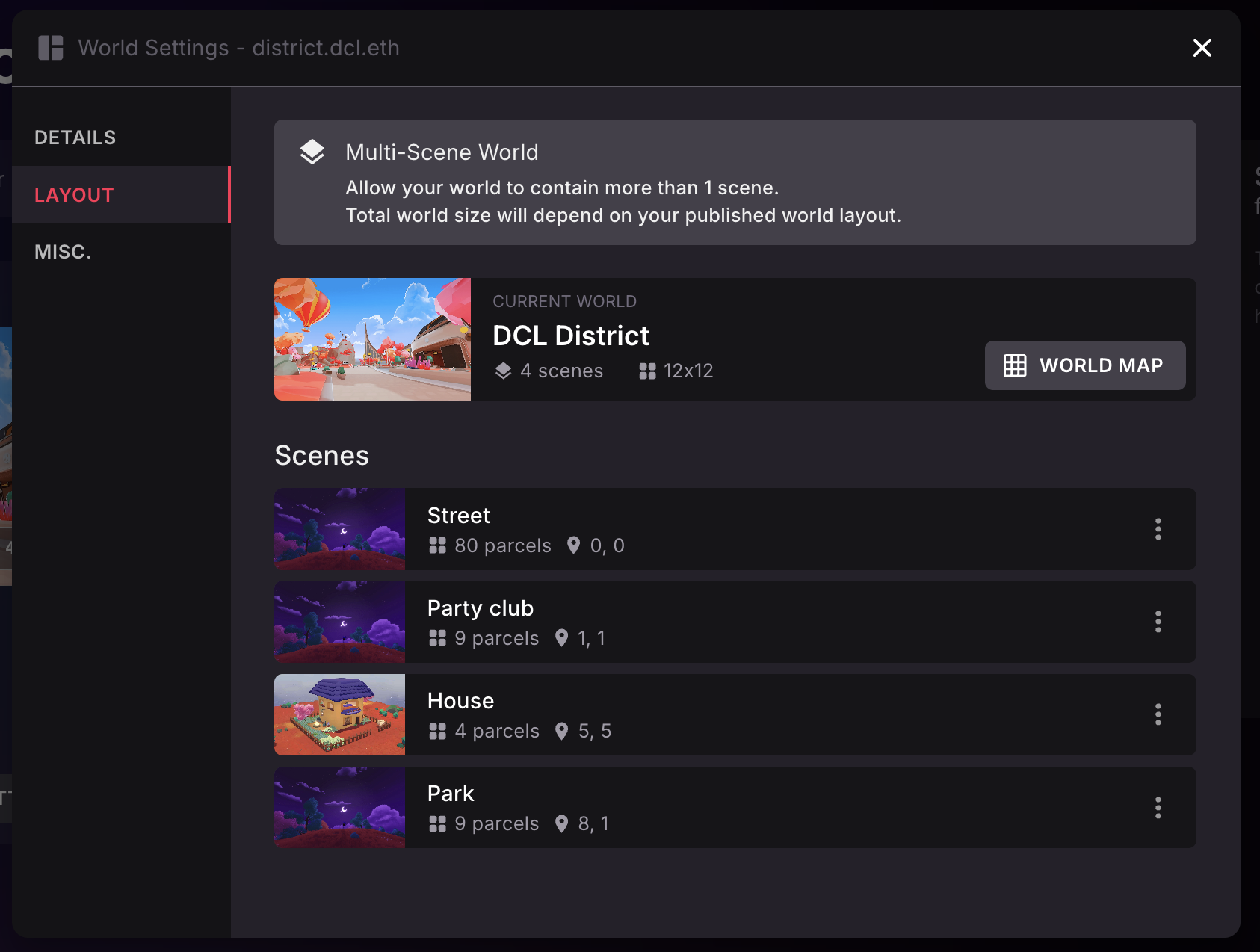
* **Distribución**: Solo accesible en Worlds multiescena. Contiene información sobre todas las escenas publicadas del World.
* Elimina escenas individuales haciendo clic en los tres puntos y seleccionando **Eliminar del World**.
* **Mapa del World** muestra la distribución del World e identifica las parcelas con contenido y las parcelas libres restantes.
* **Detalles**: Información general del World:
* Título del World
* Descripción
* Clasificación de contenido
* Categorías
La información añadida en **Detalles** se mostrará en Decentraland Places y en la información del World dentro del mundo una vez que se publique. Ten en cuenta que, si el World contiene una sola scene, estos detalles se sobrescriben con los metadatos de la scene en cada publicación. Consulta [Metadatos de World vs metadatos de la escena](#world-metadata-vs-scene-metadata) más abajo.
* **Distribución**: Solo accesible en Worlds multiescena. Contiene información sobre todas las escenas publicadas del World.
* Elimina escenas individuales haciendo clic en los tres puntos y seleccionando **Eliminar del World**.
* **Mapa del World** muestra la distribución del World e identifica las parcelas con contenido y las parcelas libres restantes.
 * **Varios**: Otras configuraciones útiles de World:
* World Spawn Coordinate: Esto configura la Parcel (X,Y) en la que el usuario aparecerá dentro del World. La escena ubicada en esa Parcel determina la posición exacta en la que aparecerá el usuario (por ejemplo, la Parcel 1,1 es el World Spawn, y la escena en 1,1 tiene un Spawn point de 1,0,1 **dentro de esa scene**).
* ajustes del skybox
{% hint style="info" %}
**📔 Nota**: World Settings solo son accesibles para el propietario del World (la dirección que mintió el NAME). Para más detalles sobre cómo obtener un NAME, consulta la [sección de NAMEs de Marketplace](https://decentraland.org/marketplace/names/claim).
{% endhint %}
### Metadatos de World vs metadatos de la escena
Un World y cada scene publicada en él tienen dos conjuntos separados de metadatos. Ambos incluyen un nombre, una descripción y una miniatura:
* **Metadatos de la scene**: Pertenece al proyecto de la scene, almacenado en su `scene.json` archivo. Lo editas a través de los [ajustes de la scene](/creator/content-creator-es/scene-editor/configurar/scene-settings.md) en el Scene Editor, y se carga junto con la scene cada vez que publicas.
* **Metadatos del World**: Pertenece al propio World. Lo editas en los **Ajustes**, en la **sección Gestionar** pestaña de Creator Hub. Esta es la información que se muestra en Decentraland Places y en la información del World dentro del mundo.
La relación entre ambos depende de cuántas scenes contenga el World:
* **World vacío**: Cuando publicas una scene en un World vacío, los metadatos del World se completan a partir de los metadatos de la scene.
* **World de una sola scene**: Cada vez que publicas la scene, los metadatos del World se actualizan para coincidir con los metadatos de la scene.
* **World multiescena**: Los metadatos del World son totalmente independientes de los metadatos de cada una de sus scenes. Publicar una scene nunca cambia los metadatos del World. La única forma de cambiarlo es a través de los **Ajustes** en la **sección Gestionar** pestaña.
En la práctica, si tu World contiene una sola scene, no necesitas pensar en los metadatos del World como algo separado: solo edita los ajustes de tu scene y publica, y el World siempre los reflejará.
{% hint style="warning" %}
**📔 Nota**: En un World de una sola scene, cualquier cambio que hagas en los **Ajustes** en la **sección Gestionar** pestaña será sobrescrito por los metadatos de la scene la próxima vez que publiques la scene. Para que esos cambios permanezcan, edita en su lugar los ajustes de la scene.
{% endhint %}
En un World multiescena, los **Ajustes** en la **sección Gestionar** ajustes del World son el único lugar para editar los metadatos del World.
### Worlds multiescena
Un World puede tener múltiples scenes, publicadas por el propietario del World o por otros creadores. Esto permite un entorno colaborativo donde cada parcela puede ser gestionada por distintos colaboradores.
#### Hacer que un World sea multiescena
Un World Owner puede elegir convertir el World en multiescena activando **Multi-Scene World (Advanced)** al publicar en un World de una sola scene.
* **Varios**: Otras configuraciones útiles de World:
* World Spawn Coordinate: Esto configura la Parcel (X,Y) en la que el usuario aparecerá dentro del World. La escena ubicada en esa Parcel determina la posición exacta en la que aparecerá el usuario (por ejemplo, la Parcel 1,1 es el World Spawn, y la escena en 1,1 tiene un Spawn point de 1,0,1 **dentro de esa scene**).
* ajustes del skybox
{% hint style="info" %}
**📔 Nota**: World Settings solo son accesibles para el propietario del World (la dirección que mintió el NAME). Para más detalles sobre cómo obtener un NAME, consulta la [sección de NAMEs de Marketplace](https://decentraland.org/marketplace/names/claim).
{% endhint %}
### Metadatos de World vs metadatos de la escena
Un World y cada scene publicada en él tienen dos conjuntos separados de metadatos. Ambos incluyen un nombre, una descripción y una miniatura:
* **Metadatos de la scene**: Pertenece al proyecto de la scene, almacenado en su `scene.json` archivo. Lo editas a través de los [ajustes de la scene](/creator/content-creator-es/scene-editor/configurar/scene-settings.md) en el Scene Editor, y se carga junto con la scene cada vez que publicas.
* **Metadatos del World**: Pertenece al propio World. Lo editas en los **Ajustes**, en la **sección Gestionar** pestaña de Creator Hub. Esta es la información que se muestra en Decentraland Places y en la información del World dentro del mundo.
La relación entre ambos depende de cuántas scenes contenga el World:
* **World vacío**: Cuando publicas una scene en un World vacío, los metadatos del World se completan a partir de los metadatos de la scene.
* **World de una sola scene**: Cada vez que publicas la scene, los metadatos del World se actualizan para coincidir con los metadatos de la scene.
* **World multiescena**: Los metadatos del World son totalmente independientes de los metadatos de cada una de sus scenes. Publicar una scene nunca cambia los metadatos del World. La única forma de cambiarlo es a través de los **Ajustes** en la **sección Gestionar** pestaña.
En la práctica, si tu World contiene una sola scene, no necesitas pensar en los metadatos del World como algo separado: solo edita los ajustes de tu scene y publica, y el World siempre los reflejará.
{% hint style="warning" %}
**📔 Nota**: En un World de una sola scene, cualquier cambio que hagas en los **Ajustes** en la **sección Gestionar** pestaña será sobrescrito por los metadatos de la scene la próxima vez que publiques la scene. Para que esos cambios permanezcan, edita en su lugar los ajustes de la scene.
{% endhint %}
En un World multiescena, los **Ajustes** en la **sección Gestionar** ajustes del World son el único lugar para editar los metadatos del World.
### Worlds multiescena
Un World puede tener múltiples scenes, publicadas por el propietario del World o por otros creadores. Esto permite un entorno colaborativo donde cada parcela puede ser gestionada por distintos colaboradores.
#### Hacer que un World sea multiescena
Un World Owner puede elegir convertir el World en multiescena activando **Multi-Scene World (Advanced)** al publicar en un World de una sola scene.
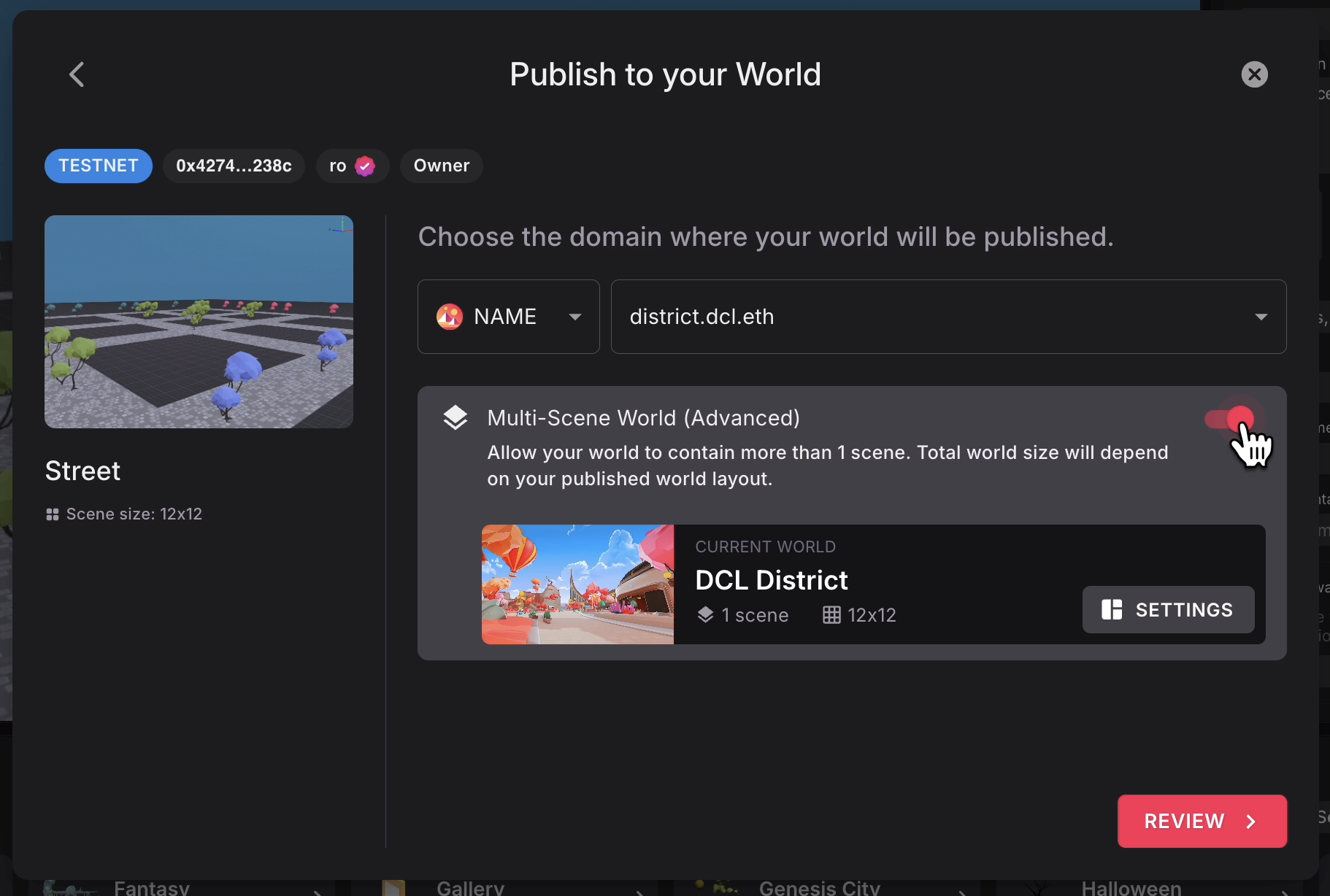 Una vez que se publica el World multiescena, el propietario del World puede publicar escenas adicionales o añadir colaboradores para publicar dentro del World.
{% hint style="info" %}
**📔 Nota**: El tamaño de un World multiescena se adapta automáticamente para contener todas las escenas publicadas, creciendo y reduciéndose dinámicamente en cada publicación. El espacio que queda entre las distintas escenas en el Multi-World se llena con el entorno.
{% endhint %}
#### Añadir colaboradores a un World multiescena
En el **sección Gestionar** panel, un World Owner puede acceder a los **Permisos** haciendo clic en los tres puntos. El propietario del World puede gestionar los colaboradores en **Colaboradores** pestaña.
Una vez que se publica el World multiescena, el propietario del World puede publicar escenas adicionales o añadir colaboradores para publicar dentro del World.
{% hint style="info" %}
**📔 Nota**: El tamaño de un World multiescena se adapta automáticamente para contener todas las escenas publicadas, creciendo y reduciéndose dinámicamente en cada publicación. El espacio que queda entre las distintas escenas en el Multi-World se llena con el entorno.
{% endhint %}
#### Añadir colaboradores a un World multiescena
En el **sección Gestionar** panel, un World Owner puede acceder a los **Permisos** haciendo clic en los tres puntos. El propietario del World puede gestionar los colaboradores en **Colaboradores** pestaña.
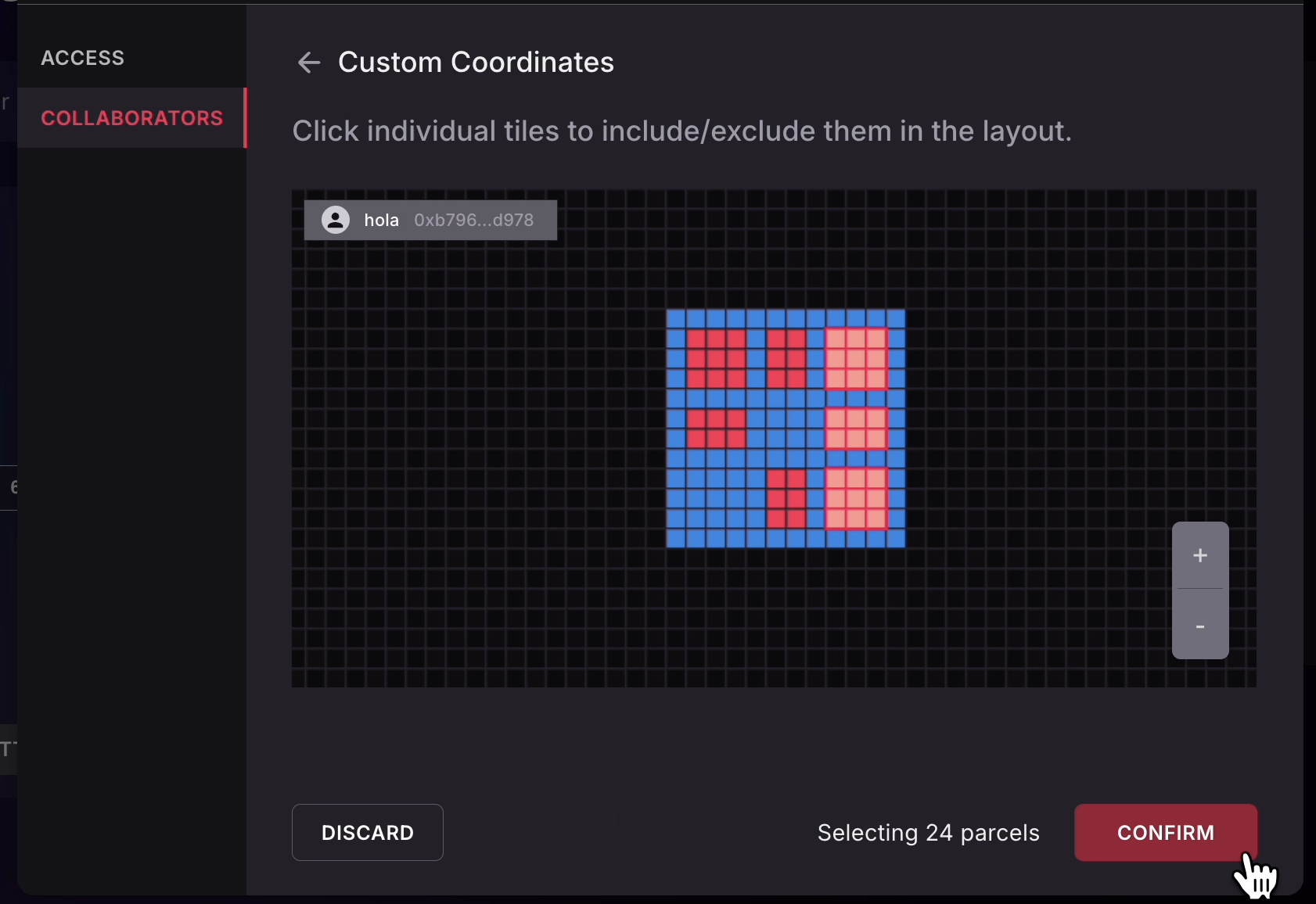
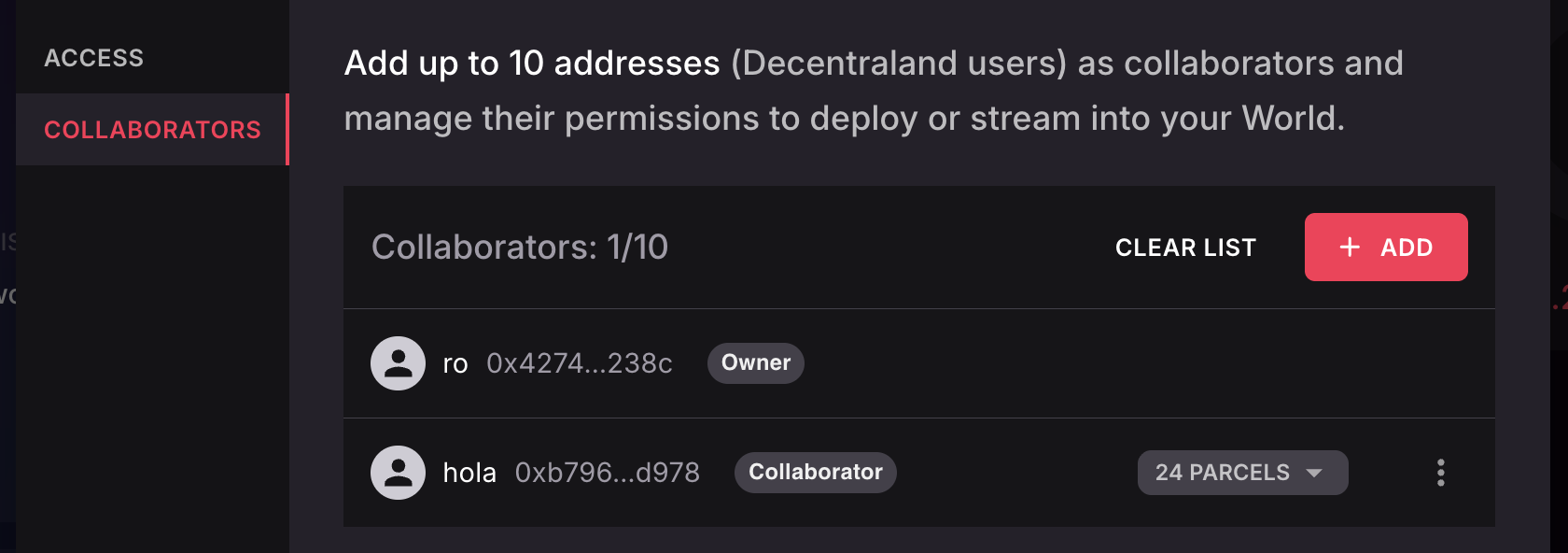 Un colaborador puede tener permisos de despliegue para All Parcels o para Custom Coordinates específicas. Las Custom Coordinates se pueden seleccionar y confirmar mediante un mapa interactivo del World, similar al de World Settings.
 #### Publicar en un World multiescena como colaborador
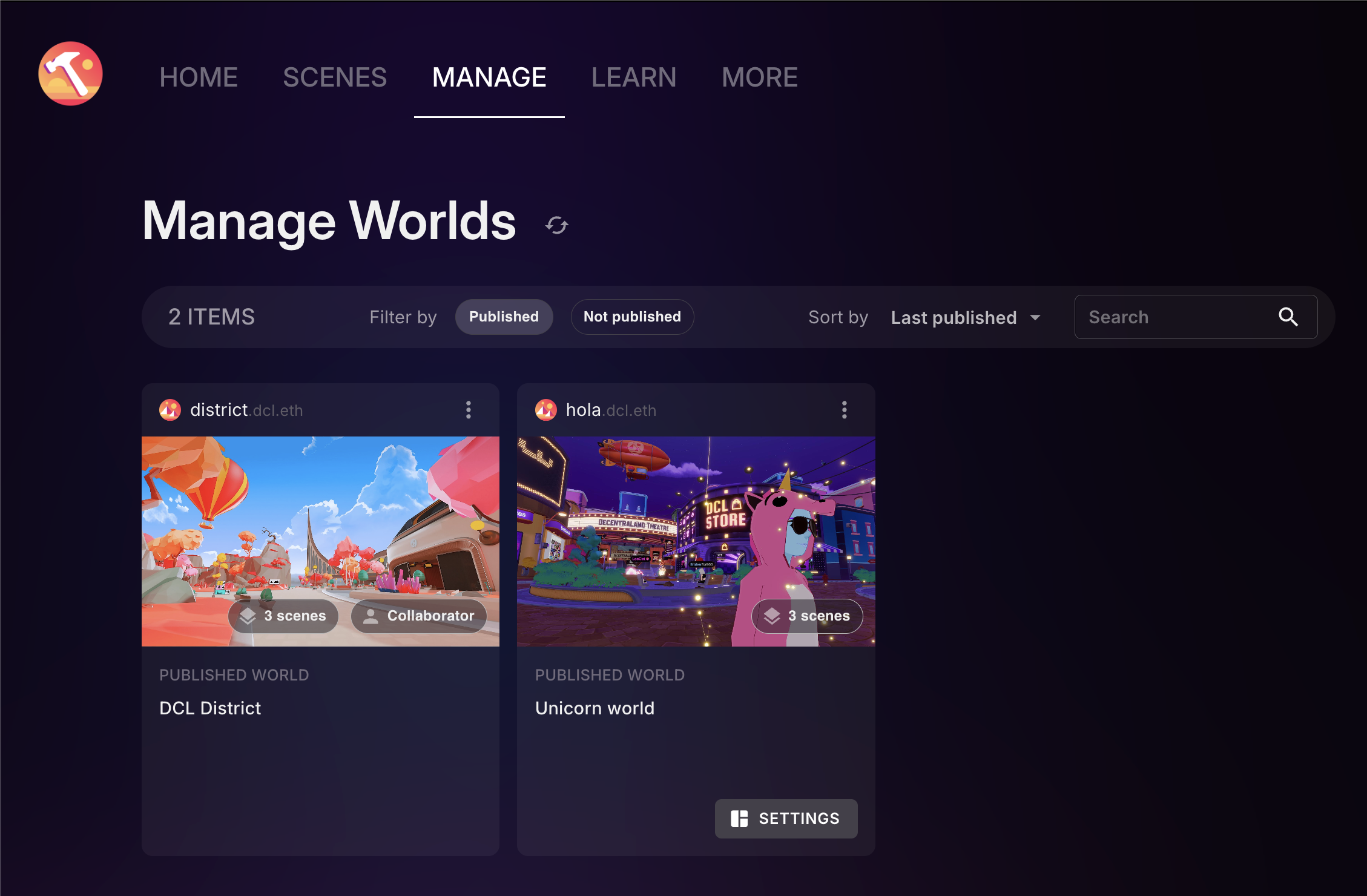
Los colaboradores del World no pueden editar sus ajustes ni permisos. En la **sección Gestionar** pestaña, un creador puede ver el World en el que es colaborador, pero no puede acceder a **Ajustes** o **Permisos**.
#### Publicar en un World multiescena como colaborador
Los colaboradores del World no pueden editar sus ajustes ni permisos. En la **sección Gestionar** pestaña, un creador puede ver el World en el que es colaborador, pero no puede acceder a **Ajustes** o **Permisos**.
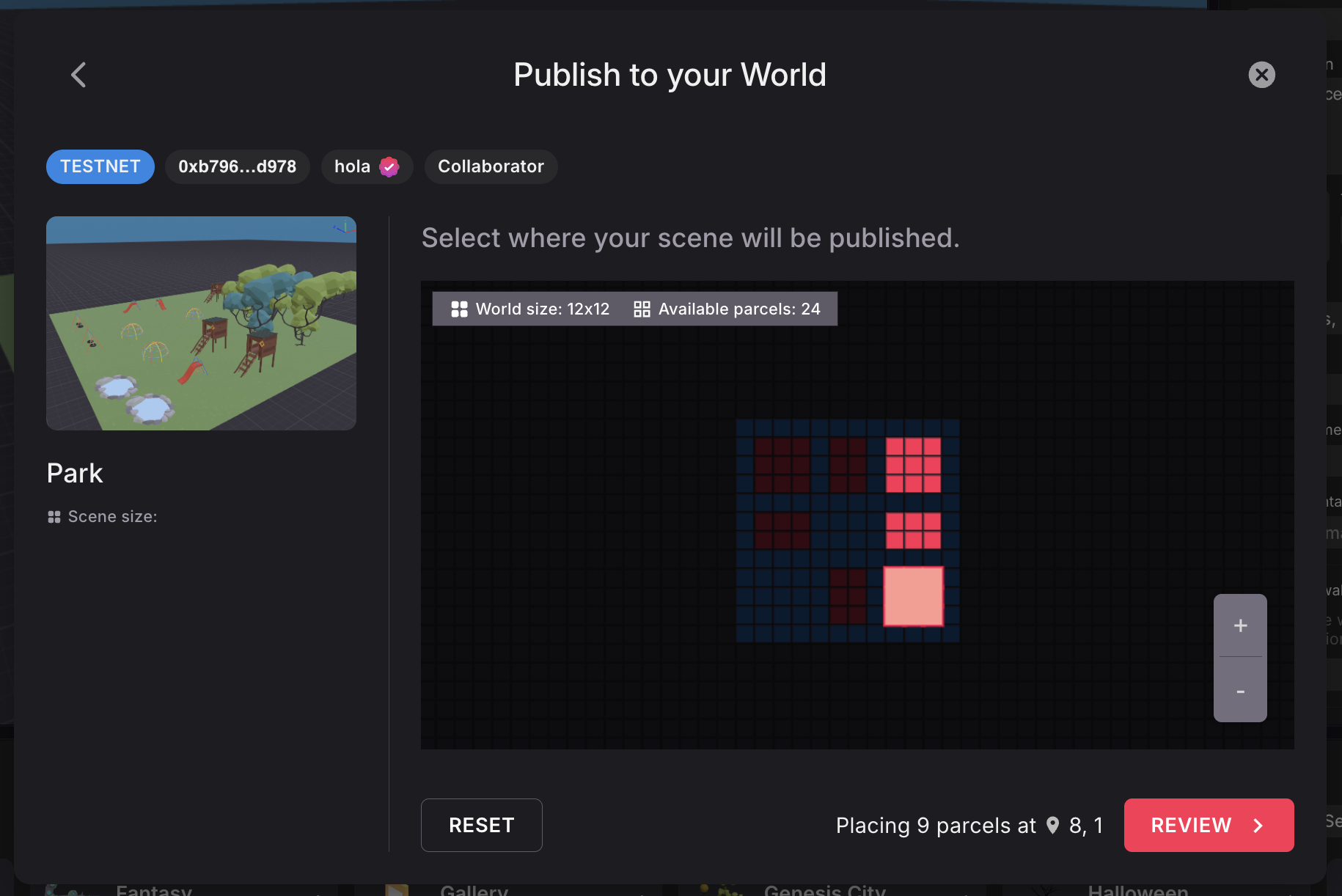
 Al realizar el proceso de publicación, el creador puede elegir publicar solo en las parcelas en las que es colaborador (según lo establecido por el World Owner).
En el **Colaboradores** sección, si el World Owner estableció **Coordenadas personalizadas** para el creador, solo las parcelas asignadas estarán disponibles para publicar. Si el acceso se configuró como **All Parcels**, el creador podrá seleccionar cualquier parcela del World para publicar su scene.
{% hint style="warning" %}
**📔 Nota**: Los colaboradores con **All Parcels** acceso de publicación pueden sobrescribir cualquier scene del world, incluso si fue publicada por el owner u otros collaborators.
{% endhint %}
Al realizar el proceso de publicación, el creador puede elegir publicar solo en las parcelas en las que es colaborador (según lo establecido por el World Owner).
En el **Colaboradores** sección, si el World Owner estableció **Coordenadas personalizadas** para el creador, solo las parcelas asignadas estarán disponibles para publicar. Si el acceso se configuró como **All Parcels**, el creador podrá seleccionar cualquier parcela del World para publicar su scene.
{% hint style="warning" %}
**📔 Nota**: Los colaboradores con **All Parcels** acceso de publicación pueden sobrescribir cualquier scene del world, incluso si fue publicada por el owner u otros collaborators.
{% endhint %}
 ### Worlds privados
Un WORLD puede tener diferentes **Acceso** ajustes. Puede ser accesible para cualquiera o estar restringido de diferentes maneras.
#### Configurar el Access de un WORLD
En el **sección Gestionar** panel, un World Owner puede acceder a los **Permisos** haciendo clic en los tres puntos. El propietario del World puede gestionar las restricciones de acceso en **Acceso** pestaña.
**Tipos de acceso**
Un World Owner puede elegir entre tres tipos de **Acceso al World**:
**Público**
Cualquiera puede acceder al World. Esta es la configuración predeterminada de un World.
**Protegido con contraseña**
Solo los usuarios con la contraseña pueden entrar al World.
Las contraseñas deben tener al menos 8 caracteres y contener al menos 2 números. Una vez creada, la contraseña no será accesible, así que asegúrate de conservar una copia.
**Solo por invitación**
Solo las direcciones y Communities añadidas en **Direcciones aprobadas** pueden acceder al World.
Para añadir nuevas direcciones o comunidades a **Direcciones aprobadas**, sigue estos pasos:
1. Haz clic en el **+ Nueva invitación** botón.
2. Puedes añadir direcciones de tres maneras distintas:
* **Dirección de wallet**: Añade wallets individuales, una por una.
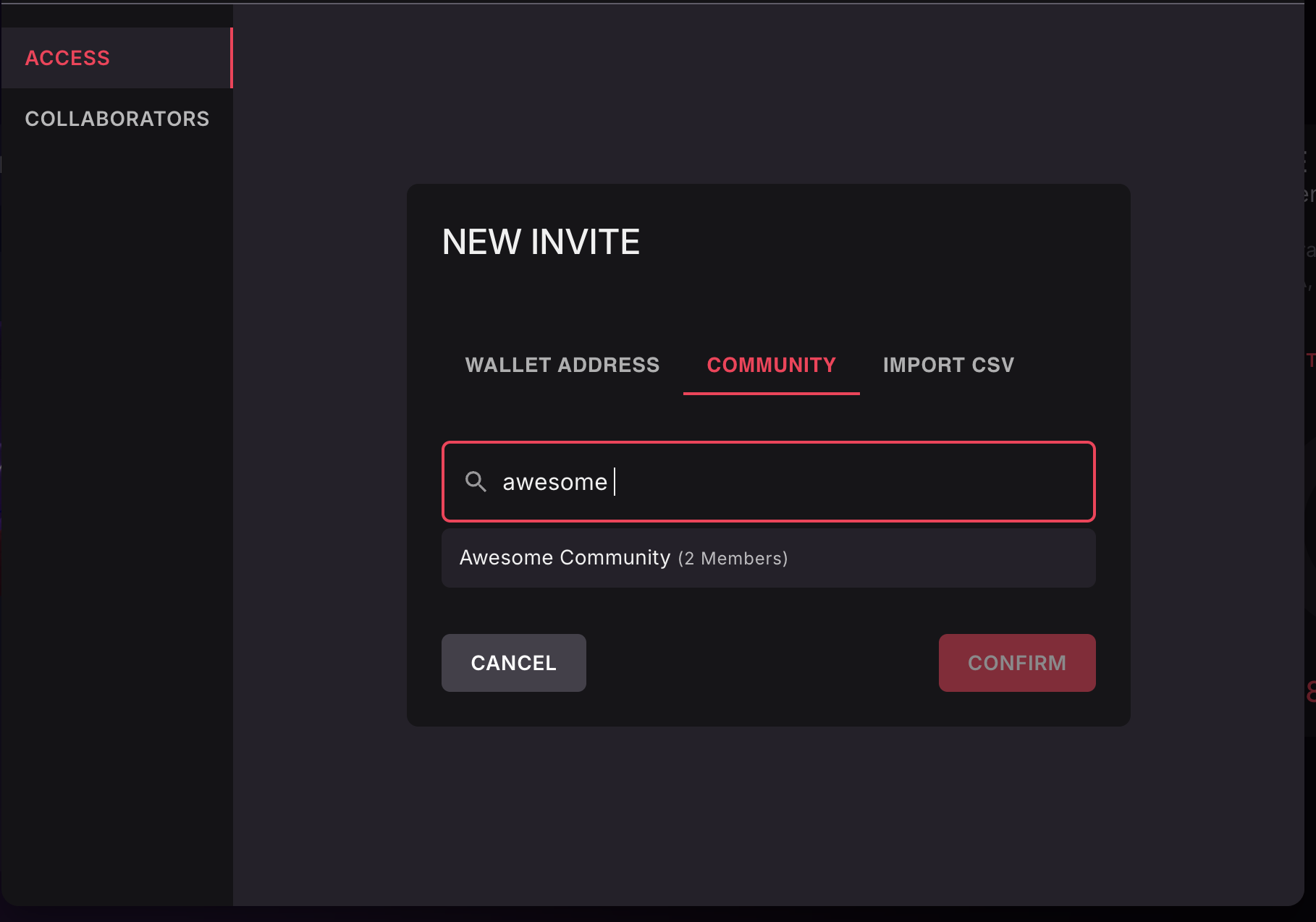
* **Comunidad**: Busca y añade cualquier Public Community. Esto añade **todas las direcciones de la Community** a las **Direcciones aprobadas**.
### Worlds privados
Un WORLD puede tener diferentes **Acceso** ajustes. Puede ser accesible para cualquiera o estar restringido de diferentes maneras.
#### Configurar el Access de un WORLD
En el **sección Gestionar** panel, un World Owner puede acceder a los **Permisos** haciendo clic en los tres puntos. El propietario del World puede gestionar las restricciones de acceso en **Acceso** pestaña.
**Tipos de acceso**
Un World Owner puede elegir entre tres tipos de **Acceso al World**:
**Público**
Cualquiera puede acceder al World. Esta es la configuración predeterminada de un World.
**Protegido con contraseña**
Solo los usuarios con la contraseña pueden entrar al World.
Las contraseñas deben tener al menos 8 caracteres y contener al menos 2 números. Una vez creada, la contraseña no será accesible, así que asegúrate de conservar una copia.
**Solo por invitación**
Solo las direcciones y Communities añadidas en **Direcciones aprobadas** pueden acceder al World.
Para añadir nuevas direcciones o comunidades a **Direcciones aprobadas**, sigue estos pasos:
1. Haz clic en el **+ Nueva invitación** botón.
2. Puedes añadir direcciones de tres maneras distintas:
* **Dirección de wallet**: Añade wallets individuales, una por una.
* **Comunidad**: Busca y añade cualquier Public Community. Esto añade **todas las direcciones de la Community** a las **Direcciones aprobadas**.
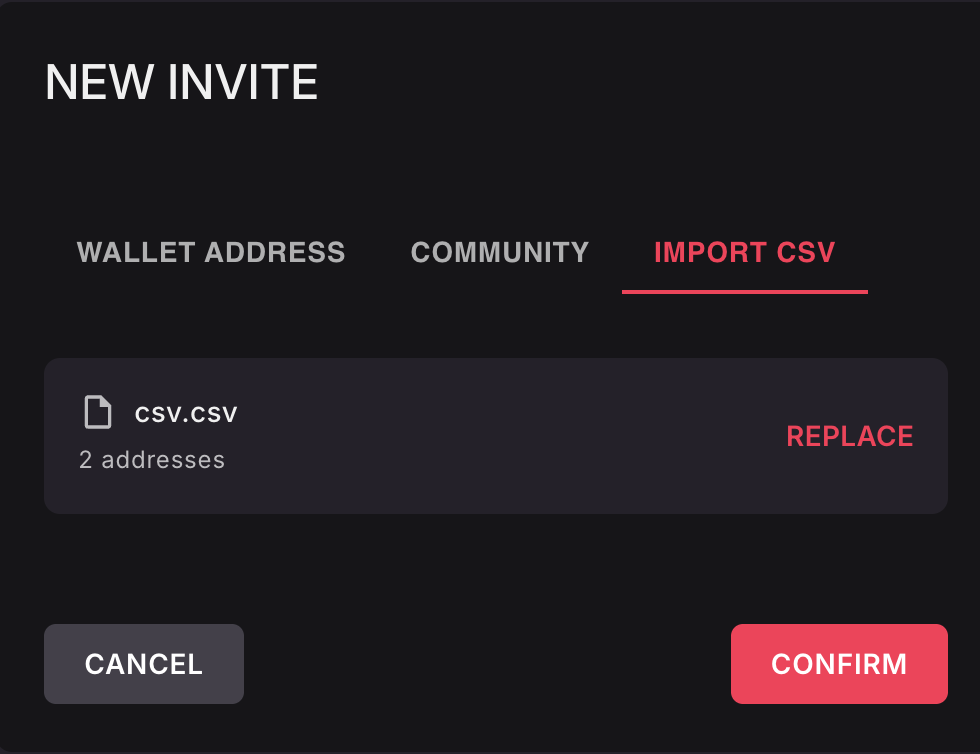
 * **Importar CSV**: Usa un CSV existente con una lista de direcciones o IDs de comunidades para añadir a **Direcciones aprobadas**. La estructura es una wallet por línea, por ejemplo:
```
0x3bA7fD92eC4a1F6B8d2E9c5A7b1D3f6C8e4A2d9F
0xA1c9E4b7D2f6C8a3B5e9F1d4A7c2E6b8D3f9C5a1
```
Una vez importada, hace seguimiento de cada Address de forma individual, como se muestra en la imagen.
* **Importar CSV**: Usa un CSV existente con una lista de direcciones o IDs de comunidades para añadir a **Direcciones aprobadas**. La estructura es una wallet por línea, por ejemplo:
```
0x3bA7fD92eC4a1F6B8d2E9c5A7b1D3f6C8e4A2d9F
0xA1c9E4b7D2f6C8a3B5e9F1d4A7c2E6b8D3f9C5a1
```
Una vez importada, hace seguimiento de cada Address de forma individual, como se muestra en la imagen.
 3. Después de confirmar, la(s) dirección(es) están en la **Direcciones aprobadas**.
4. Con un nuevo **+ Nueva invitación**, las direcciones se añaden a la lista existente, lo que ayuda al World Owner a gestionar y ampliar la lista si es necesario.
3. Después de confirmar, la(s) dirección(es) están en la **Direcciones aprobadas**.
4. Con un nuevo **+ Nueva invitación**, las direcciones se añaden a la lista existente, lo que ayuda al World Owner a gestionar y ampliar la lista si es necesario.
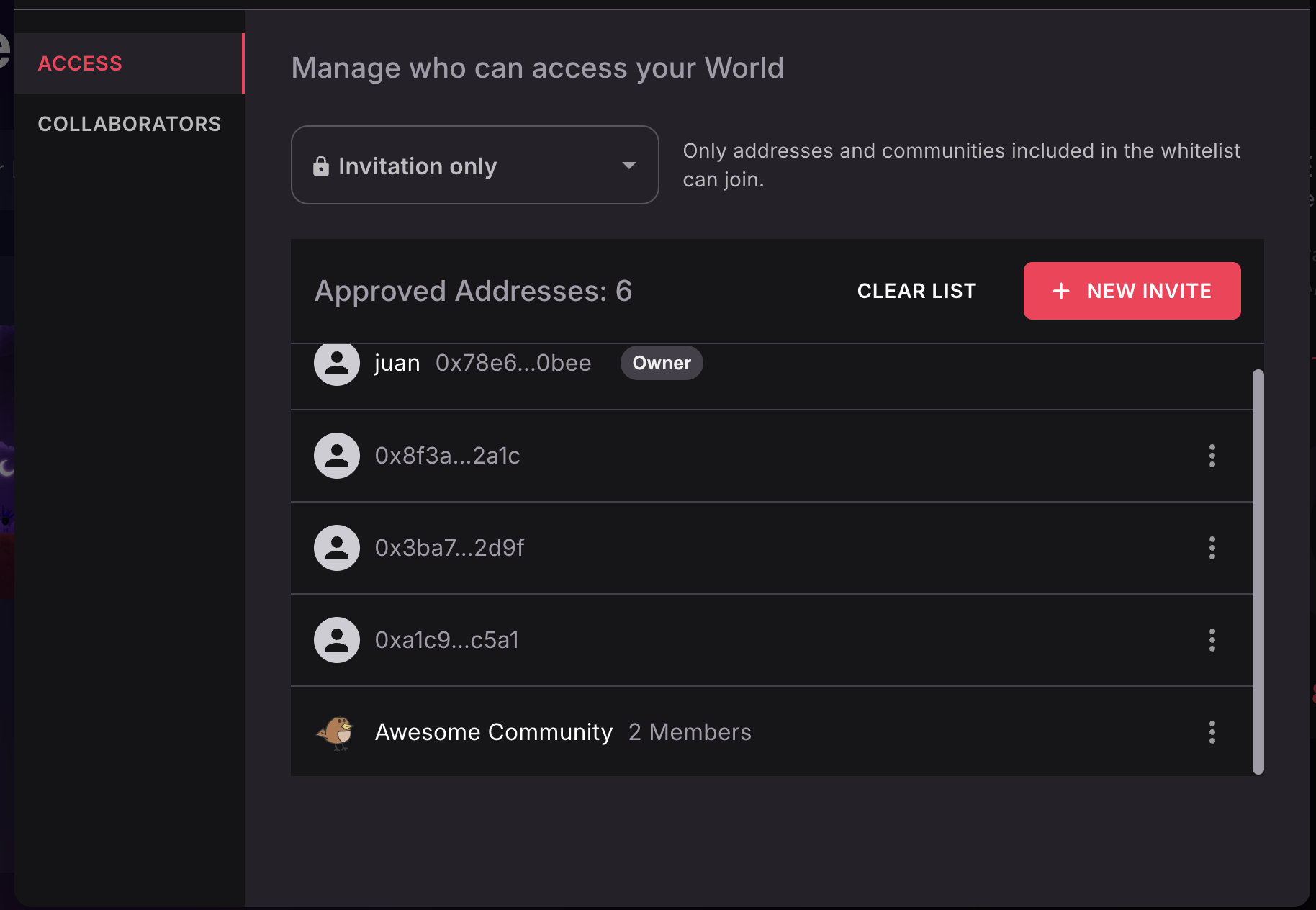 5. Las direcciones individuales o el conjunto de direcciones (en el caso de una Community) pueden eliminarse seleccionando **Delete** en los tres puntos de la **Direcciones aprobadas** sección.
{% hint style="warning" %}
**📔 Nota**: Si cambias el **Acceso** tipo de **Solo por invitación**, tu **Direcciones aprobadas** lista se eliminará. Asegúrate de tener una copia por si la necesitas en el futuro.
{% endhint %}
#### Entrar en Worlds privados
Hay distintos escenarios si un usuario entra en un World que no tiene **Público** acceso:
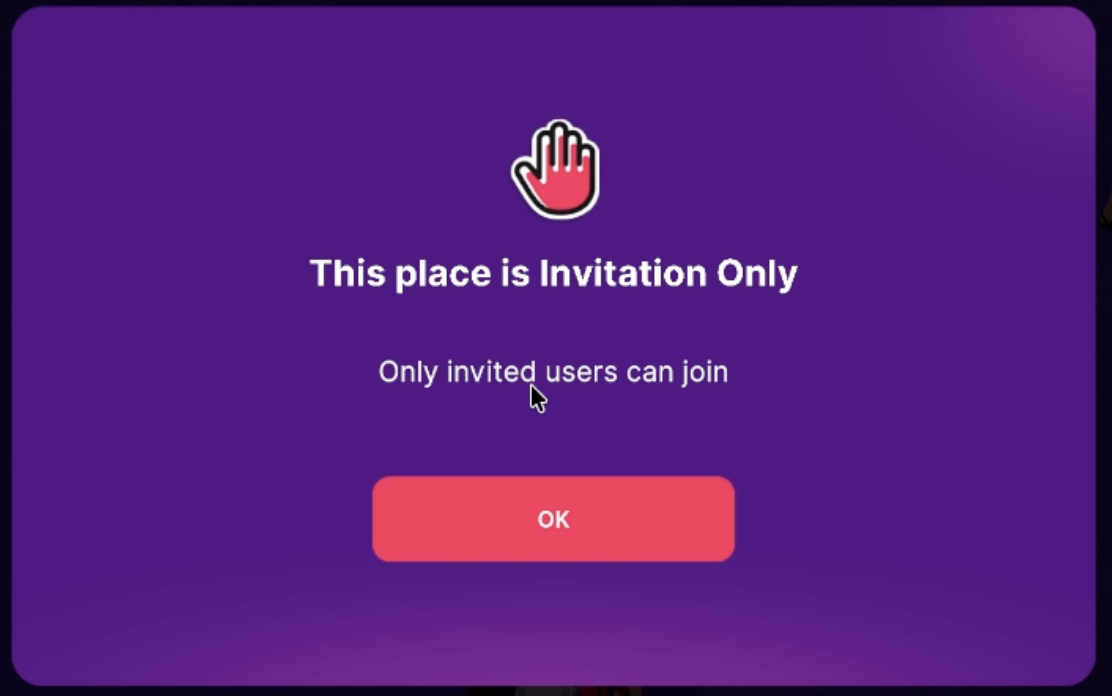
* Su dirección en la **Direcciones aprobadas**: Podrá unirse normalmente. Si no, recibirá información de que el World está **Solo por invitación**.
5. Las direcciones individuales o el conjunto de direcciones (en el caso de una Community) pueden eliminarse seleccionando **Delete** en los tres puntos de la **Direcciones aprobadas** sección.
{% hint style="warning" %}
**📔 Nota**: Si cambias el **Acceso** tipo de **Solo por invitación**, tu **Direcciones aprobadas** lista se eliminará. Asegúrate de tener una copia por si la necesitas en el futuro.
{% endhint %}
#### Entrar en Worlds privados
Hay distintos escenarios si un usuario entra en un World que no tiene **Público** acceso:
* Su dirección en la **Direcciones aprobadas**: Podrá unirse normalmente. Si no, recibirá información de que el World está **Solo por invitación**.
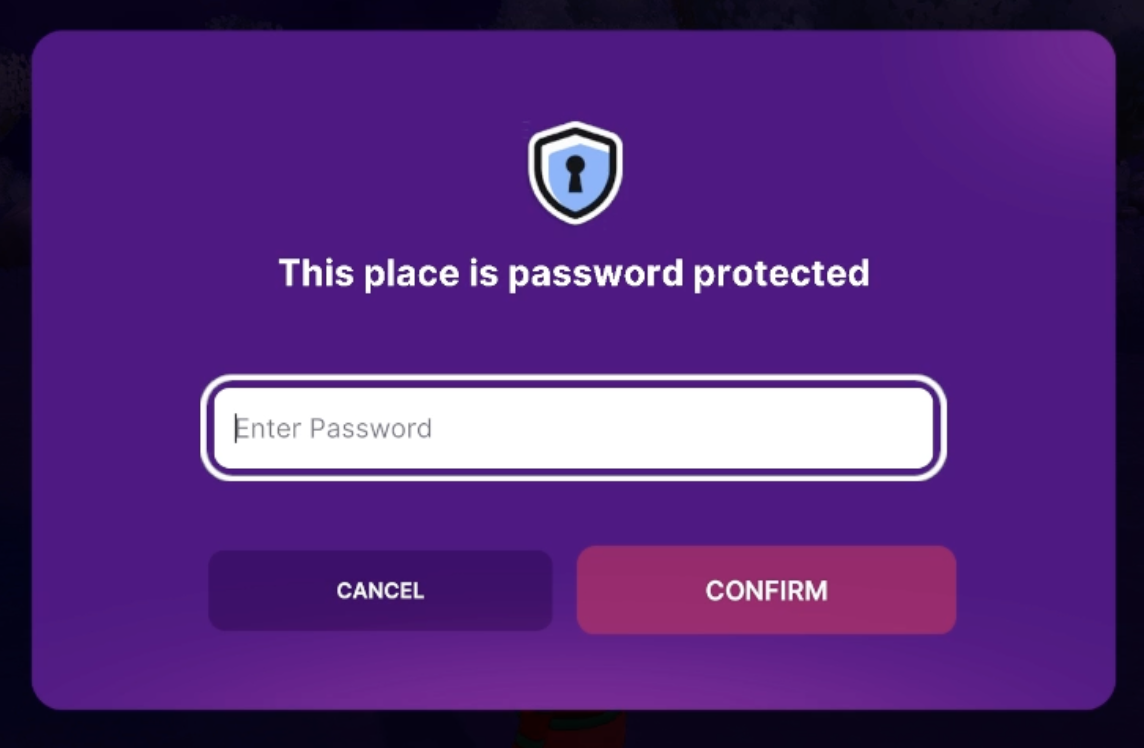
 * El World está **Protegido con contraseña**: Los usuarios podrán escribir la contraseña. El límite máximo es de diez (10) intentos.
 ## Publicar desde una hardware wallet
En lugar de almacenar tus tokens de LAND en una cuenta de MetaMask, puede que te resulte más seguro guardarlos en un dispositivo de hardware wallet, como un [Ledger](https://www.ledger.com/) o un [Trezor](https://trezor.io/), que está conectado físicamente a tu ordenador.
Si usas uno de estos dispositivos, puedes vincular la hardware wallet a MetaMask para habilitar la firma de mensajes, mientras mantienes los tokens más seguros. Consulta [este artículo de MetaMask](https://support.metamask.io/more-web3/wallets/how-to-connect-a-trezor-or-ledger-hardware-wallet/) para obtener instrucciones para conectar tu cuenta.
Una vez que tu hardware wallet pueda usarse a través de MetaMask, puedes publicar siguiendo los mismos pasos que si tus tokens estuvieran en una cuenta de MetaMask.
## Sobrescritura de scenes
Cuando se publica una nueva scene, sobrescribe el contenido anterior que existía en las parcelas que ocupa.
La publicación normalmente comienza de inmediato. Si estás a punto de reemplazar contenido que ya existe en un World, Creator Hub te pide confirmación primero y ofrece una **No volver a mostrar** opción.
Si una scene que ocupa varias parcelas solo es sobrescrita parcialmente por otra, todas sus parcelas quedan sobrescritas o eliminadas.
Supongamos que publicaste tu scene *Un* sobre dos parcelas *\[100, 100]* y *\[100, 101]*. Luego vendes la parcela *\[100, 101]* a un usuario que posee terreno adyacente y que publica una escena grande (*B*) en varias parcelas, incluida *\[100, 101]*.
Tu scene *Un* no puede renderizarse parcialmente en una sola parcela, así que *\[100, 100]* no mostrará ningún contenido. Debes crear una nueva versión de la scene *Un* que solo ocupe una parcela y publicarla solo en la parcela *\[100, 100]*.
## Publicar en terreno concedido
Si estás publicando en terreno propiedad de la Decentraland Foundation que te fue concedido mediante una grant, haz clic en el **Publicar** botón normalmente y luego selecciona **Publicar en un servidor diferente** en la parte inferior. Luego selecciona **Servidor personalizado** en el menú desplegable e introduce la siguiente dirección del servidor: `https://linker-server.decentraland.org`.
{% hint style="warning" %}
**📔 Nota**: Primero debes configurar manualmente las coordenadas de tu escena en la pestaña avanzada de los ajustes de Layout. Consulta [Ajustes de la escena](/creator/content-creator-es/scene-editor/configurar/scene-settings.md#layout) para más información.
{% endhint %}
## Servidores personalizados
Puedes publicar contenido en un servidor personalizado que no pertenece a la red oficial de servidores catalyst mantenida por DAO. Para ello, no necesitas poseer tokens de LAND ni de NAME, ya que puedes configurar el servidor para usar la lógica de validación que prefieras para controlar quién puede publicar dónde. Los servidores personalizados pueden elegir tener contenido de los servidores oficiales, que puedes sobrescribir, o comenzar desde cero y publicar contenido completamente nuevo.
Para publicar en un servidor personalizado, haz clic en el **Publicar** botón normalmente y luego selecciona **Publicar en un servidor diferente** en la parte inferior. Luego selecciona **Servidor personalizado** en el menú desplegable e introduce la dirección del servidor.
Consulta [Cómo ejecutar tu propio Catalyst Node](https://docs.decentraland.org/contributor/tutorials/how-to-run-a-catalyst/) para más información sobre lo que puedes hacer con tu propio servidor y cómo configurarlo.
{% hint style="warning" %}
**📔 Nota**: Los jugadores tendrán que escribir manualmente una URL para acceder a tu servidor personalizado. Algunas validaciones de servicios como el [rewards server](/creator/content-creator-es/recompensas/getting-started.md) pueden fallar en estos contextos, ya que a menudo estos servicios requieren que la solicitud provenga de un servidor oficial.
{% endhint %}
Nunca se dirige a los jugadores a este servidor; la única forma de acceder a él es escribir explícitamente la URL para conectarse a él.
## Verificar que la publicación fue exitosa
Una vez que publicas tu scene, estos cambios pueden tardar unos minutos en cargarse y procesarse. Si entras en Decentraland justo después de publicar, es posible que durante un momento sigas viendo la versión anterior de tu contenido.
Creator Hub muestra el progreso de la publicación a medida que pasa por las **Subiendo** y **Convirtiendo** etapas, y muestra un **Entrar** botón en cuanto la escena ya se puede jugar.
### Comprueba el estado de la conversión
Mientras los modelos 3D de una nueva versión se están convirtiendo, a los jugadores se les entrega deliberadamente la última versión completamente funcional de tu escena. Las conversiones deberían tardar como mucho un par de minutos; si tardan más, podría ser señal de que algo falló.
Puedes consultar el estado de la conversión directamente en un navegador:
* `https://asset-bundle-registry.decentraland.org/entities/status/`: reemplaza `` con una de las coordenadas de tu escena (por ejemplo `20,-34`) o con el ID de entidad del despliegue. La respuesta muestra el estado de la conversión de cada plataforma en `assetBundles`, y el estado de los LODs en `lods`. Cuando `completo` es `true`, la escena está completamente convertida para todas las plataformas. Para una escena en un World, añade el nombre del World como parámetro de consulta, por ejemplo `.../entities/status/0,0?world_name=myname.dcl.eth`.
* `https://asset-bundle-registry.decentraland.org/queues/status`: lista los IDs de todas las escenas que actualmente están esperando para ser convertidas, por plataforma. Si tu ID de entidad aparece aquí, tu escena está en cola detrás de otras conversiones y solo necesitas esperar un poco más.
{% hint style="warning" %}
**📔 Nota**: Si tienes una sesión abierta del Decentraland explorer en la que ya cargaste tu escena, tendrás que cerrar y volver a abrir la app. De lo contrario, seguirás viendo la versión en caché.
{% endhint %}
---
# Agent Instructions
This documentation is published with GitBook. GitBook is the documentation platform designed so that both humans and AI agents can read, navigate, and reason over technical content effectively. Learn more at gitbook.com.
## Querying This Documentation
If you need additional information that is not directly available in this page, you can query the documentation by asking a question.
Perform an HTTP GET request on the following URL with the `ask` and `goal` query parameters:
```
GET https://docs.decentraland.org/creator/content-creator-es/scene-editor/publicar/publish-scene.md?ask=&goal=
```
`ask` is the immediate question: it should be specific, self-contained, and written in natural language.
`goal` is what the user is ultimately trying to achieve, the reason they need the answer. Sharing it helps GitBook give you a better, more relevant answer. A goal is most helpful when it describes the outcome the user wants rather than restating the question. For example, with `ask=how do I create an API token`, a goal like `automate deployments from our CI pipeline` lets GitBook tailor the answer to that use case.
The response will contain a direct answer to the question and relevant excerpts and sources from the documentation.
Use this mechanism when the answer is not explicitly present in the current page, you need clarification or additional context, or you want to retrieve related documentation sections.
## Publicar desde una hardware wallet
En lugar de almacenar tus tokens de LAND en una cuenta de MetaMask, puede que te resulte más seguro guardarlos en un dispositivo de hardware wallet, como un [Ledger](https://www.ledger.com/) o un [Trezor](https://trezor.io/), que está conectado físicamente a tu ordenador.
Si usas uno de estos dispositivos, puedes vincular la hardware wallet a MetaMask para habilitar la firma de mensajes, mientras mantienes los tokens más seguros. Consulta [este artículo de MetaMask](https://support.metamask.io/more-web3/wallets/how-to-connect-a-trezor-or-ledger-hardware-wallet/) para obtener instrucciones para conectar tu cuenta.
Una vez que tu hardware wallet pueda usarse a través de MetaMask, puedes publicar siguiendo los mismos pasos que si tus tokens estuvieran en una cuenta de MetaMask.
## Sobrescritura de scenes
Cuando se publica una nueva scene, sobrescribe el contenido anterior que existía en las parcelas que ocupa.
La publicación normalmente comienza de inmediato. Si estás a punto de reemplazar contenido que ya existe en un World, Creator Hub te pide confirmación primero y ofrece una **No volver a mostrar** opción.
Si una scene que ocupa varias parcelas solo es sobrescrita parcialmente por otra, todas sus parcelas quedan sobrescritas o eliminadas.
Supongamos que publicaste tu scene *Un* sobre dos parcelas *\[100, 100]* y *\[100, 101]*. Luego vendes la parcela *\[100, 101]* a un usuario que posee terreno adyacente y que publica una escena grande (*B*) en varias parcelas, incluida *\[100, 101]*.
Tu scene *Un* no puede renderizarse parcialmente en una sola parcela, así que *\[100, 100]* no mostrará ningún contenido. Debes crear una nueva versión de la scene *Un* que solo ocupe una parcela y publicarla solo en la parcela *\[100, 100]*.
## Publicar en terreno concedido
Si estás publicando en terreno propiedad de la Decentraland Foundation que te fue concedido mediante una grant, haz clic en el **Publicar** botón normalmente y luego selecciona **Publicar en un servidor diferente** en la parte inferior. Luego selecciona **Servidor personalizado** en el menú desplegable e introduce la siguiente dirección del servidor: `https://linker-server.decentraland.org`.
{% hint style="warning" %}
**📔 Nota**: Primero debes configurar manualmente las coordenadas de tu escena en la pestaña avanzada de los ajustes de Layout. Consulta [Ajustes de la escena](/creator/content-creator-es/scene-editor/configurar/scene-settings.md#layout) para más información.
{% endhint %}
## Servidores personalizados
Puedes publicar contenido en un servidor personalizado que no pertenece a la red oficial de servidores catalyst mantenida por DAO. Para ello, no necesitas poseer tokens de LAND ni de NAME, ya que puedes configurar el servidor para usar la lógica de validación que prefieras para controlar quién puede publicar dónde. Los servidores personalizados pueden elegir tener contenido de los servidores oficiales, que puedes sobrescribir, o comenzar desde cero y publicar contenido completamente nuevo.
Para publicar en un servidor personalizado, haz clic en el **Publicar** botón normalmente y luego selecciona **Publicar en un servidor diferente** en la parte inferior. Luego selecciona **Servidor personalizado** en el menú desplegable e introduce la dirección del servidor.
Consulta [Cómo ejecutar tu propio Catalyst Node](https://docs.decentraland.org/contributor/tutorials/how-to-run-a-catalyst/) para más información sobre lo que puedes hacer con tu propio servidor y cómo configurarlo.
{% hint style="warning" %}
**📔 Nota**: Los jugadores tendrán que escribir manualmente una URL para acceder a tu servidor personalizado. Algunas validaciones de servicios como el [rewards server](/creator/content-creator-es/recompensas/getting-started.md) pueden fallar en estos contextos, ya que a menudo estos servicios requieren que la solicitud provenga de un servidor oficial.
{% endhint %}
Nunca se dirige a los jugadores a este servidor; la única forma de acceder a él es escribir explícitamente la URL para conectarse a él.
## Verificar que la publicación fue exitosa
Una vez que publicas tu scene, estos cambios pueden tardar unos minutos en cargarse y procesarse. Si entras en Decentraland justo después de publicar, es posible que durante un momento sigas viendo la versión anterior de tu contenido.
Creator Hub muestra el progreso de la publicación a medida que pasa por las **Subiendo** y **Convirtiendo** etapas, y muestra un **Entrar** botón en cuanto la escena ya se puede jugar.
### Comprueba el estado de la conversión
Mientras los modelos 3D de una nueva versión se están convirtiendo, a los jugadores se les entrega deliberadamente la última versión completamente funcional de tu escena. Las conversiones deberían tardar como mucho un par de minutos; si tardan más, podría ser señal de que algo falló.
Puedes consultar el estado de la conversión directamente en un navegador:
* `https://asset-bundle-registry.decentraland.org/entities/status/`: reemplaza `` con una de las coordenadas de tu escena (por ejemplo `20,-34`) o con el ID de entidad del despliegue. La respuesta muestra el estado de la conversión de cada plataforma en `assetBundles`, y el estado de los LODs en `lods`. Cuando `completo` es `true`, la escena está completamente convertida para todas las plataformas. Para una escena en un World, añade el nombre del World como parámetro de consulta, por ejemplo `.../entities/status/0,0?world_name=myname.dcl.eth`.
* `https://asset-bundle-registry.decentraland.org/queues/status`: lista los IDs de todas las escenas que actualmente están esperando para ser convertidas, por plataforma. Si tu ID de entidad aparece aquí, tu escena está en cola detrás de otras conversiones y solo necesitas esperar un poco más.
{% hint style="warning" %}
**📔 Nota**: Si tienes una sesión abierta del Decentraland explorer en la que ya cargaste tu escena, tendrás que cerrar y volver a abrir la app. De lo contrario, seguirás viendo la versión en caché.
{% endhint %}
---
# Agent Instructions
This documentation is published with GitBook. GitBook is the documentation platform designed so that both humans and AI agents can read, navigate, and reason over technical content effectively. Learn more at gitbook.com.
## Querying This Documentation
If you need additional information that is not directly available in this page, you can query the documentation by asking a question.
Perform an HTTP GET request on the following URL with the `ask` and `goal` query parameters:
```
GET https://docs.decentraland.org/creator/content-creator-es/scene-editor/publicar/publish-scene.md?ask=&goal=
```
`ask` is the immediate question: it should be specific, self-contained, and written in natural language.
`goal` is what the user is ultimately trying to achieve, the reason they need the answer. Sharing it helps GitBook give you a better, more relevant answer. A goal is most helpful when it describes the outcome the user wants rather than restating the question. For example, with `ask=how do I create an API token`, a goal like `automate deployments from our CI pipeline` lets GitBook tailor the answer to that use case.
The response will contain a direct answer to the question and relevant excerpts and sources from the documentation.
Use this mechanism when the answer is not explicitly present in the current page, you need clarification or additional context, or you want to retrieve related documentation sections.