> For the complete documentation index, see [llms.txt](https://docs.decentraland.org/llms.txt). Markdown versions of documentation pages are available by appending `.md` to page URLs; this page is available as [Markdown](https://docs.decentraland.org/creator/content-creator-es/scene-editor/publish/publish-scene.md).
# Publicar una escena
Cómo publicar tu escena en LAND o un NAME.
## Antes de comenzar
Asegúrate de lo siguiente:
* Tu scene cumple con todas las [limitaciones de la scene](/creator/content-creator-es/scenes-sdk7/optimizing/scene-limitations.md). La mayoría de estas se validan cada vez que ejecutas una vista previa de tu scene.
* Tienes una [Metamask](https://metamask.io/) account, con tus parcelas de LAND o NAME asignadas a ella.
* Posees la cantidad necesaria de parcelas de LAND adyacentes o un NAME de Decentraland. De lo contrario, puedes comprar LAND en el [Marketplace](https://decentraland.org/marketplace/) o un NAME en el [Marketplace](https://decentraland.org/shop/items?category=names).
{% hint style="warning" %}
**📔 Nota**: Las scenes de varias parcelas solo se pueden desplegar en parcelas adyacentes.
{% endhint %}
Revisa los detalles de tu [scene](/creator/content-creator-es/scene-editor/configurar/scene-settings.md#scene-details), asegúrate de proporcionar un nombre atractivo, descripción, miniatura, categorías, etc.
{% hint style="danger" %}
**❗Advertencia**: Cuando planifiques eventos en vivo, no hagas cambios de último minuto en la scene justo antes del evento. Publica tu versión final al menos una hora antes de que empiece el evento.
Los jugadores que ya habían cargado la scene en la sesión actual antes de tus actualizaciones seguirán viendo una versión almacenada en caché de la scene. Para ver la versión renovada, deben cerrar y volver a entrar a Decentraland.
{% endhint %}
## Publica tu scene
Para publicar tu scene:
1. Abre tu scene en el Scene Editor y haz clic en **Publish**. Esto abre una ventana que muestra detalles sobre la publicación.
2. Selecciona si quieres publicar en LAND o en un WORLD. Consulta [Tipos de proyectos](/creator/content-creator-es/scenes-sdk7/tipos-de-proyectos/kinds-of-project.md) para entender mejor las distintas opciones.

3. Si publicas en LAND, selecciona la ubicación en el mapa. Verás tus parcelas elegibles marcadas en rojo. Si publicas en un WORLD, verás tus NAMEs elegibles en un desplegable.
{% hint style="info" %}
**💡 Consejo**: Si no ves tus parcelas o NAMEs, asegúrate de estar conectado a Creator Hub con la cuenta de usuario correcta. De lo contrario, sal del proyecto y haz clic en el icono de ajustes de usuario en la esquina superior derecha, luego selecciona **Cerrar sesión** e inicia sesión de nuevo.
{% endhint %}
4. La siguiente pantalla muestra todos los archivos que estás cargando actualmente y sus tamaños; confirma la operación.
5. El proceso de publicación comenzará entonces. Tiene dos etapas, y una vez que ambas terminen aparece un **Entrar** botón. 
{% hint style="info" %}
**📔 Nota**: Las dos etapas del despliegue implican:
* **1. Carga**: Cargando los archivos en los servidores.
* **2. Conversión**: Los modelos 3D de la scene se comprimen en Asset Bundles para un renderizado más rápido. Esto normalmente tarda segundos. Puede tardar más en scenes muy grandes.
Los servidores de Decentraland también generan versiones de Low Level of Detail (LOD) de tus modelos, usadas para dibujar tu scene desde lejos. Eso se ejecuta en segundo plano una vez que tu scene ya está en vivo, así que la publicación nunca espera a eso.
{% endhint %}
## ¿Cuánto tarda la publicación?
* **Hasta que puedas probarla**: desde segundos hasta un par de minutos. Escala con el tamaño total de tu scene y tu ancho de banda de carga. El **Entrar** botón aparece en cuanto la scene es jugable, una vez que ambas etapas han terminado.
* **Antes de un evento en vivo**: publica tu versión final al menos una hora antes de que empiece el evento, para dejar margen para cualquier imprevisto.
Los siguientes factores pueden hacer que una publicación sea más lenta:
* **Tamaño total de la scene**: afecta tanto a la carga como a la conversión.
* **La cantidad y complejidad de los distintos modelos 3D**: los modelos se convierten uno por uno.
* **Qué ocupados están los servidores de conversión**: tu scene puede quedar en cola detrás de otras scenes publicadas aproximadamente al mismo tiempo.
## Gestionar Worlds
Creator Hub permite gestionar Worlds mediante la **Gestionar** pestaña en su panel principal. La **Gestionar** pestaña permite hacer seguimiento y edición del World. Desde aquí, puedes editar la Configuración del World, los Permisos y las scenes.
### Presupuesto de almacenamiento del World
Las scenes publicadas en Worlds cuentan para un presupuesto de almacenamiento que se comparte entre todos los Worlds de tu wallet. El presupuesto crece con tus activos: cada NAME de Decentraland o parcela de LAND que poseas otorga 100 MB, y cada 2.000 MANA que tengas en tu wallet otorga 100 MB adicionales. Los Worlds publicados en dominios ENS tienen, en cambio, un límite fijo de 36 MB.
La **Gestionar** pestaña muestra cuánto de tu presupuesto de almacenamiento estás usando. Haz clic en **Ver detalles** para ver cómo se suman tus tenencias de MANA, LAND y NAME.
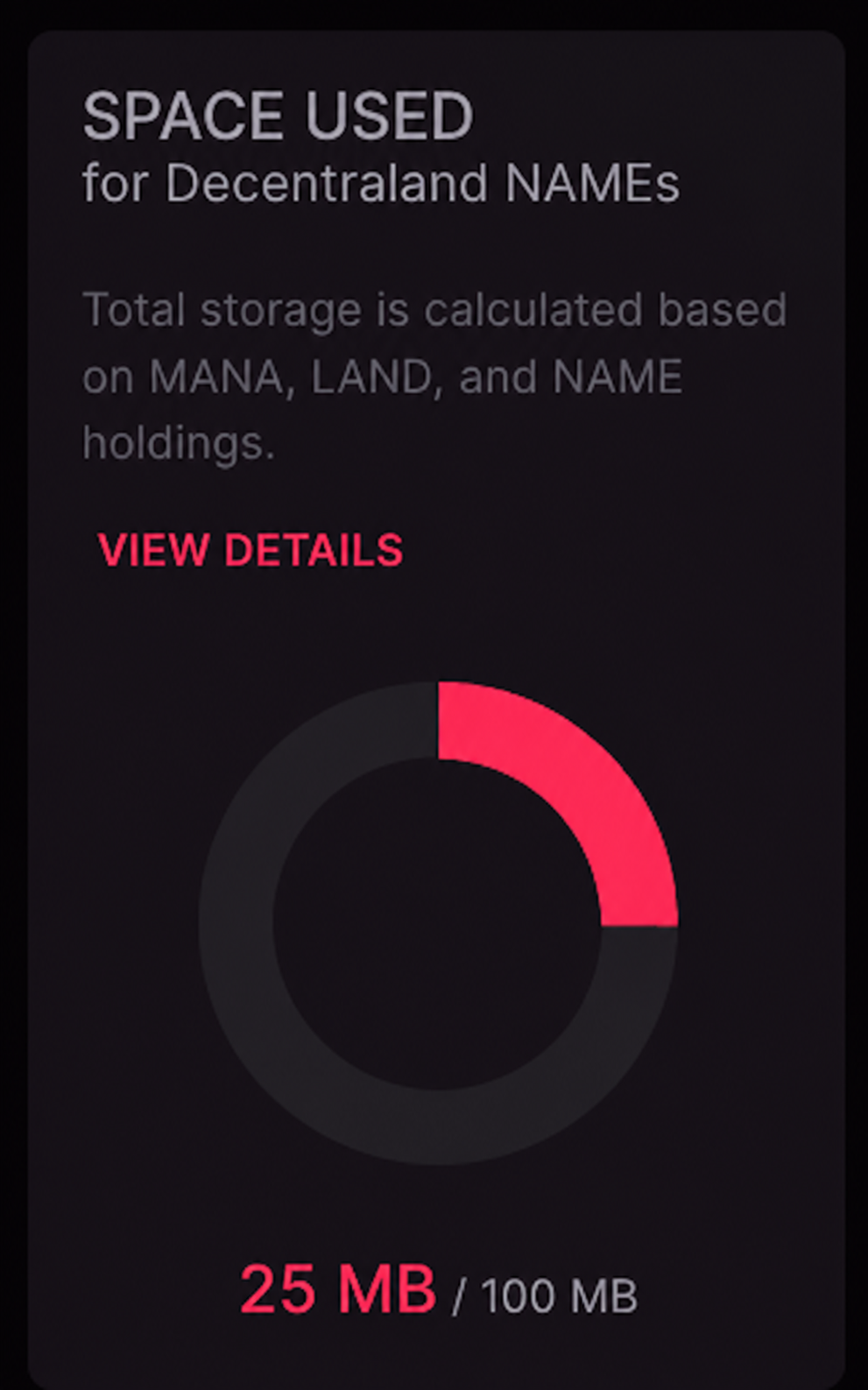 También puedes comprobar el presupuesto restante en la **Worlds** pestaña de la [Builder](https://decentraland.org/builder/worlds).
Consulta [límites de tamaño de Worlds](/creator/content-creator-es/scenes-sdk7/tipos-de-proyectos/kinds-of-project.md#size-limits) para obtener detalles sobre cómo se calcula el presupuesto y qué sucede si lo superas.
### Configuración del World
Un propietario del World puede editar su configuración entrando en el World deseado **Configuración** en el **Gestionar** panel, o accediendo a ella durante el proceso de publicación haciendo clic en **Configuración** si **World multiescena (Avanzado)** está activado.
También puedes comprobar el presupuesto restante en la **Worlds** pestaña de la [Builder](https://decentraland.org/builder/worlds).
Consulta [límites de tamaño de Worlds](/creator/content-creator-es/scenes-sdk7/tipos-de-proyectos/kinds-of-project.md#size-limits) para obtener detalles sobre cómo se calcula el presupuesto y qué sucede si lo superas.
### Configuración del World
Un propietario del World puede editar su configuración entrando en el World deseado **Configuración** en el **Gestionar** panel, o accediendo a ella durante el proceso de publicación haciendo clic en **Configuración** si **World multiescena (Avanzado)** está activado.
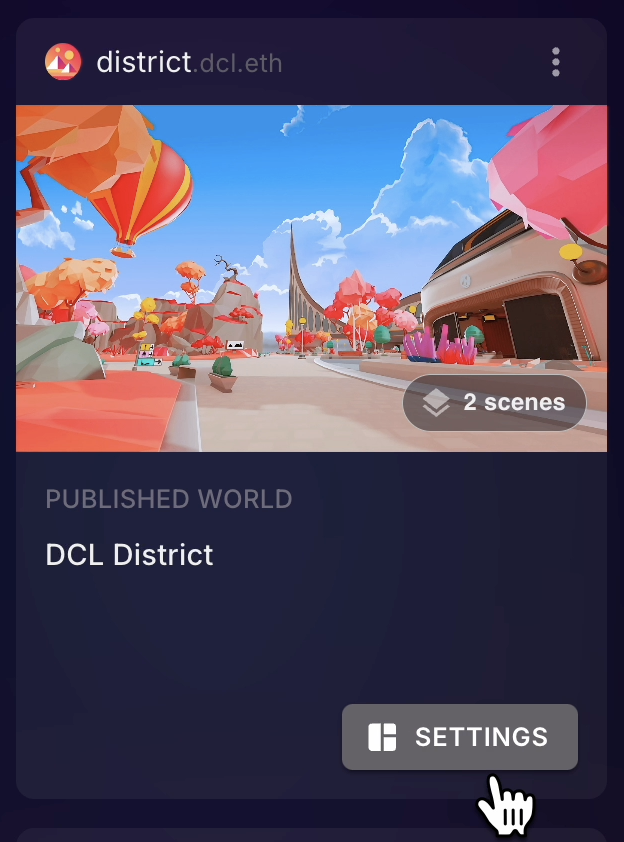 * **Detalles**: información general del World:
* Título del World
* Descripción
* Clasificación de contenido
* Categorías
La información añadida en **Detalles** se mostrará en Decentraland Places y en la información del World dentro del World una vez que se publique. Ten en cuenta que, si el World contiene una sola scene, estos detalles se sobrescriben con los metadatos de la scene en cada publicación. Consulta [Metadatos del World vs metadatos de la scene](#world-metadata-vs-scene-metadata) a continuación.
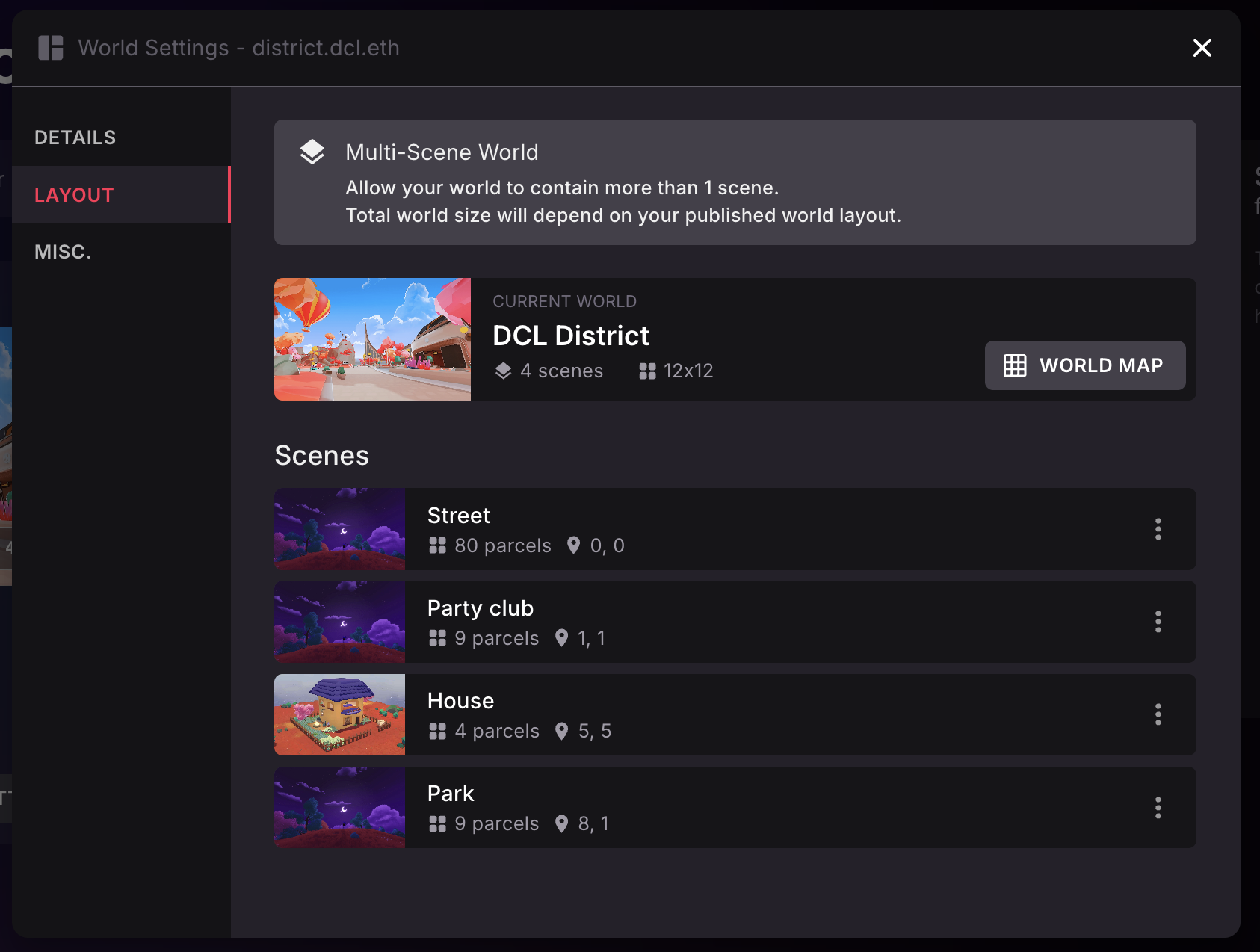
* **Diseño**: Solo es accesible en Worlds multiescena. Contiene información sobre todas las scenes publicadas del World.
* Elimina scenes individuales haciendo clic en los tres puntos y seleccionando **Eliminar del World**.
* **Mapa del World** muestra la distribución del World e identifica las parcelas con contenido y las parcelas libres restantes.
* **Detalles**: información general del World:
* Título del World
* Descripción
* Clasificación de contenido
* Categorías
La información añadida en **Detalles** se mostrará en Decentraland Places y en la información del World dentro del World una vez que se publique. Ten en cuenta que, si el World contiene una sola scene, estos detalles se sobrescriben con los metadatos de la scene en cada publicación. Consulta [Metadatos del World vs metadatos de la scene](#world-metadata-vs-scene-metadata) a continuación.
* **Diseño**: Solo es accesible en Worlds multiescena. Contiene información sobre todas las scenes publicadas del World.
* Elimina scenes individuales haciendo clic en los tres puntos y seleccionando **Eliminar del World**.
* **Mapa del World** muestra la distribución del World e identifica las parcelas con contenido y las parcelas libres restantes.
 * **Varios**: Otras configuraciones útiles del World:
* World Spawn Coordinate: Esto configura la Parcel (X,Y) en la que el usuario aparecerá dentro del World. La scene ubicada en esa Parcel determina la posición exacta en la que aparecerá el usuario (por ejemplo, la Parcel 1,1 es el World Spawn, y la scene en 1,1 tiene un Spawn point de 1,0,1 **dentro de esa scene**).
* Configuración del skybox
{% hint style="info" %}
**📔 Nota**: La Configuración del World solo es accesible para el propietario del World (la dirección que acuñó el NAME). Para más detalles sobre cómo obtener un NAME, consulta la [sección de NAMEs del Marketplace](https://decentraland.org/marketplace/names/claim).
{% endhint %}
### Metadatos del World vs metadatos de la scene
Un World y cada scene publicada en él tienen dos conjuntos de metadatos separados. Ambos incluyen un nombre, una descripción y una miniatura:
* **Metadatos de la scene**: Pertenece al proyecto de la scene, almacenado en su `scene.json` archivo. Lo editas mediante la [configuración de la scene](/creator/content-creator-es/scene-editor/configurar/scene-settings.md) en el Scene Editor, y se carga junto con la scene cada vez que publicas.
* **Metadatos del World**: Pertenece al propio World. Lo editas en la **Configuración**, en la **Gestionar** pestaña del Creator Hub. Esta es la información que se muestra en Decentraland Places y en la información del World dentro del World.
La relación entre estos dos depende de cuántas scenes contenga el World:
* **World vacío**: Cuando publicas una scene en un World vacío, los metadatos del World se completan a partir de los metadatos de la scene.
* **World de una sola scene**: Cada vez que publicas la scene, los metadatos del World se actualizan para coincidir con los metadatos de la scene.
* **World multiescena**: Los metadatos del World son completamente independientes de los metadatos de cada una de sus scenes. Publicar una scene nunca cambia los metadatos del World. La única forma de cambiarlos es a través de la **Configuración** en la **Gestionar** pestaña.
En la práctica, si tu World contiene una sola scene, no necesitas pensar en los metadatos del World como algo separado: solo edita la configuración de tu scene y publica, y el World siempre los reflejará.
{% hint style="warning" %}
**📔 Nota**: En un World de una sola scene, cualquier cambio que hagas en la **Configuración** en la **Gestionar** pestaña se sobrescribirá con los metadatos de la scene la próxima vez que publiques la scene. Para que esos cambios permanezcan, edita la configuración de la scene en su lugar.
{% endhint %}
En un World multiescena, la **Configuración** en la **Gestionar** pestaña es el único lugar para editar los metadatos del World.
### Worlds multiescena
Un World puede tener varias scenes, publicadas por el propietario del World o por otros creadores. Esto permite un entorno colaborativo en el que cada parcela puede ser gestionada por distintos colaboradores.
#### Convertir un World en multiescena
Un propietario del World puede elegir convertir el World en multiescena activando **World multiescena (Avanzado)** al publicar en un World de una sola scene.
* **Varios**: Otras configuraciones útiles del World:
* World Spawn Coordinate: Esto configura la Parcel (X,Y) en la que el usuario aparecerá dentro del World. La scene ubicada en esa Parcel determina la posición exacta en la que aparecerá el usuario (por ejemplo, la Parcel 1,1 es el World Spawn, y la scene en 1,1 tiene un Spawn point de 1,0,1 **dentro de esa scene**).
* Configuración del skybox
{% hint style="info" %}
**📔 Nota**: La Configuración del World solo es accesible para el propietario del World (la dirección que acuñó el NAME). Para más detalles sobre cómo obtener un NAME, consulta la [sección de NAMEs del Marketplace](https://decentraland.org/marketplace/names/claim).
{% endhint %}
### Metadatos del World vs metadatos de la scene
Un World y cada scene publicada en él tienen dos conjuntos de metadatos separados. Ambos incluyen un nombre, una descripción y una miniatura:
* **Metadatos de la scene**: Pertenece al proyecto de la scene, almacenado en su `scene.json` archivo. Lo editas mediante la [configuración de la scene](/creator/content-creator-es/scene-editor/configurar/scene-settings.md) en el Scene Editor, y se carga junto con la scene cada vez que publicas.
* **Metadatos del World**: Pertenece al propio World. Lo editas en la **Configuración**, en la **Gestionar** pestaña del Creator Hub. Esta es la información que se muestra en Decentraland Places y en la información del World dentro del World.
La relación entre estos dos depende de cuántas scenes contenga el World:
* **World vacío**: Cuando publicas una scene en un World vacío, los metadatos del World se completan a partir de los metadatos de la scene.
* **World de una sola scene**: Cada vez que publicas la scene, los metadatos del World se actualizan para coincidir con los metadatos de la scene.
* **World multiescena**: Los metadatos del World son completamente independientes de los metadatos de cada una de sus scenes. Publicar una scene nunca cambia los metadatos del World. La única forma de cambiarlos es a través de la **Configuración** en la **Gestionar** pestaña.
En la práctica, si tu World contiene una sola scene, no necesitas pensar en los metadatos del World como algo separado: solo edita la configuración de tu scene y publica, y el World siempre los reflejará.
{% hint style="warning" %}
**📔 Nota**: En un World de una sola scene, cualquier cambio que hagas en la **Configuración** en la **Gestionar** pestaña se sobrescribirá con los metadatos de la scene la próxima vez que publiques la scene. Para que esos cambios permanezcan, edita la configuración de la scene en su lugar.
{% endhint %}
En un World multiescena, la **Configuración** en la **Gestionar** pestaña es el único lugar para editar los metadatos del World.
### Worlds multiescena
Un World puede tener varias scenes, publicadas por el propietario del World o por otros creadores. Esto permite un entorno colaborativo en el que cada parcela puede ser gestionada por distintos colaboradores.
#### Convertir un World en multiescena
Un propietario del World puede elegir convertir el World en multiescena activando **World multiescena (Avanzado)** al publicar en un World de una sola scene.
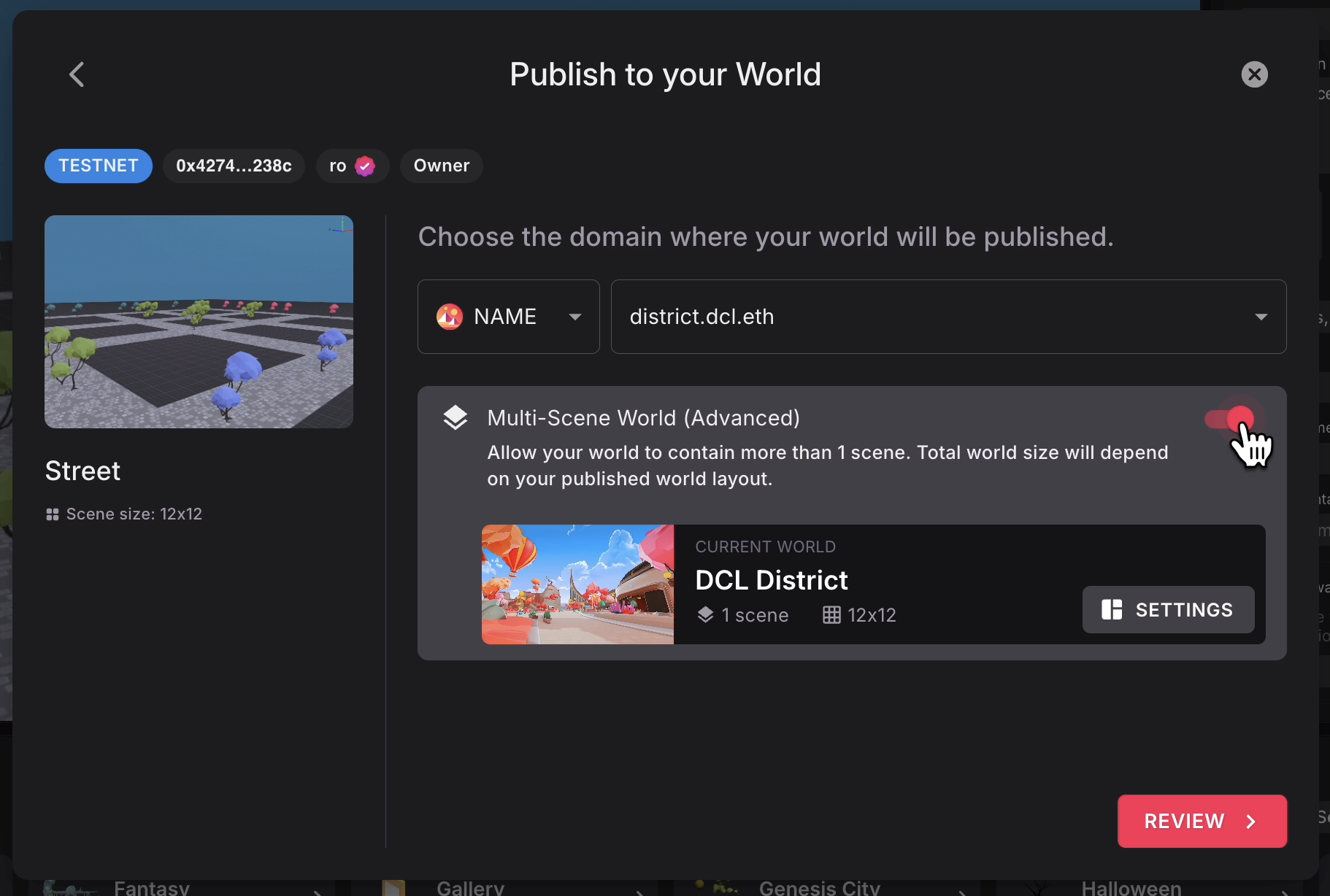 Una vez publicado el World multiescena, el propietario del World puede publicar escenas adicionales o añadir colaboradores para publicar dentro del World.
{% hint style="info" %}
**📔 Nota**: El tamaño de un World multiescena se adapta automáticamente para contener todas las scenes publicadas, creciendo y reduciéndose dinámicamente en cada publicación. El espacio que queda entre distintas scenes en el Multi-World se llena con el entorno.
{% endhint %}
#### Añadir colaboradores a un World multiescena
En el **Gestionar** panel, el propietario del World puede acceder a la **Permisos** haciendo clic en los tres puntos. El propietario del World puede gestionar colaboradores en la **Colaboradores** pestaña.
Una vez publicado el World multiescena, el propietario del World puede publicar escenas adicionales o añadir colaboradores para publicar dentro del World.
{% hint style="info" %}
**📔 Nota**: El tamaño de un World multiescena se adapta automáticamente para contener todas las scenes publicadas, creciendo y reduciéndose dinámicamente en cada publicación. El espacio que queda entre distintas scenes en el Multi-World se llena con el entorno.
{% endhint %}
#### Añadir colaboradores a un World multiescena
En el **Gestionar** panel, el propietario del World puede acceder a la **Permisos** haciendo clic en los tres puntos. El propietario del World puede gestionar colaboradores en la **Colaboradores** pestaña.
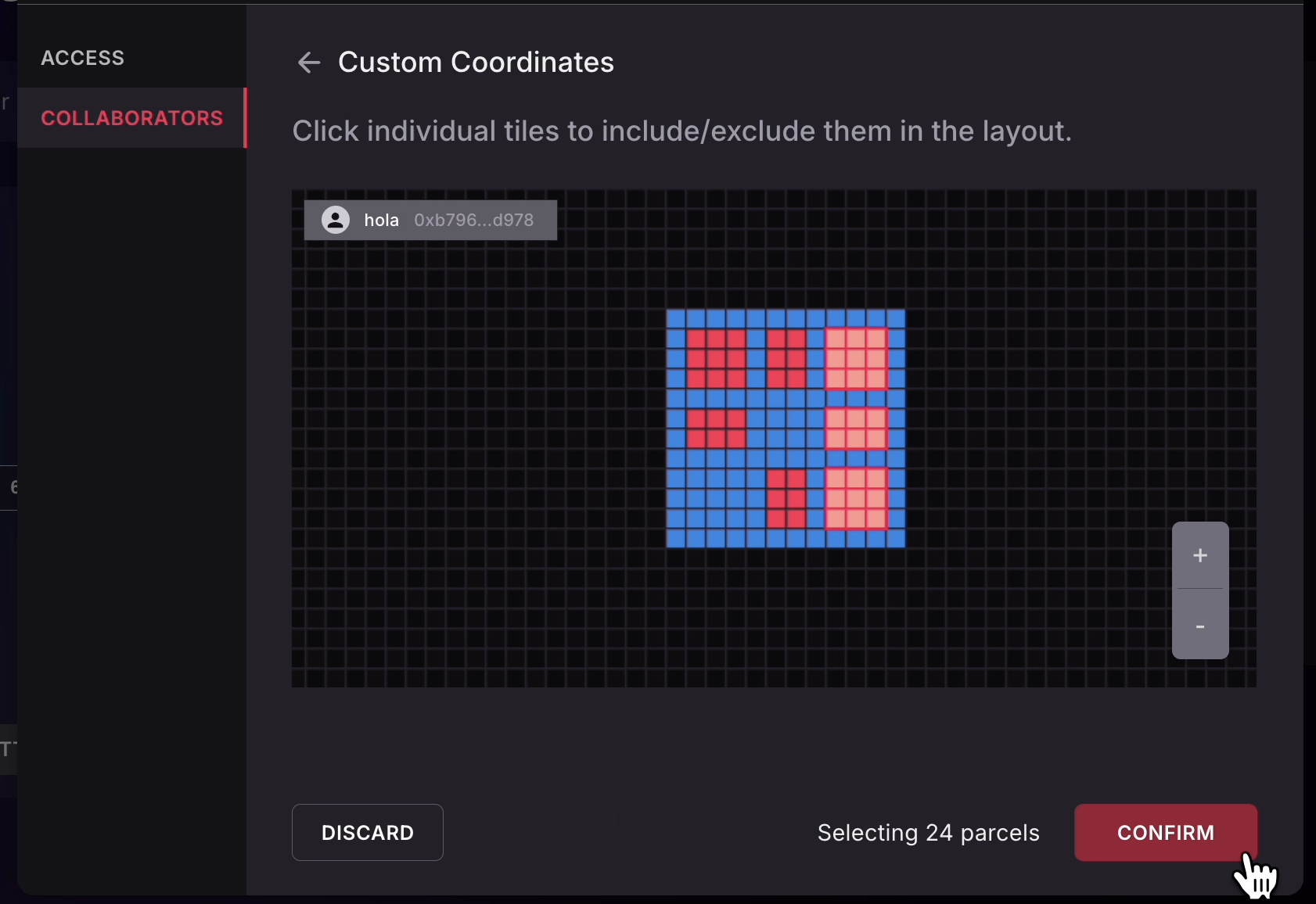
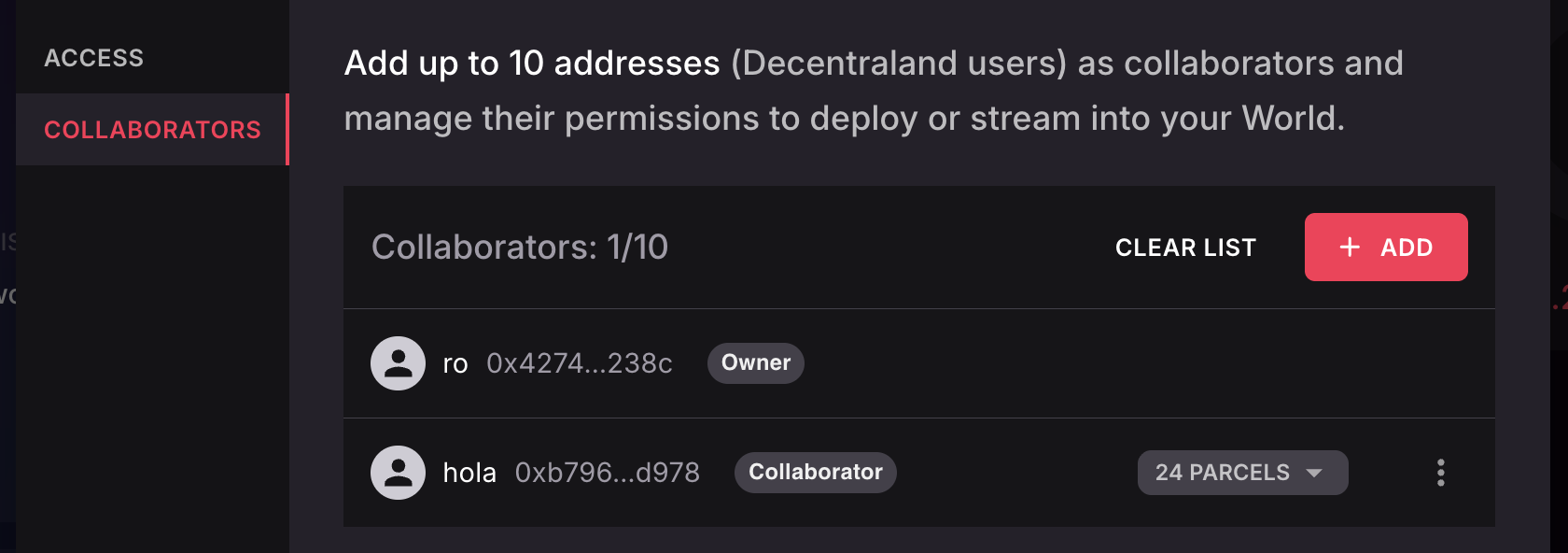 Un colaborador puede tener permisos de despliegue para Todas las parcelas o para Coordenadas personalizadas específicas. Las Coordenadas personalizadas se pueden seleccionar y confirmar mediante un mapa interactivo del World, similar al de la Configuración del World.
 #### Desplegar en un World multiescena como colaborador
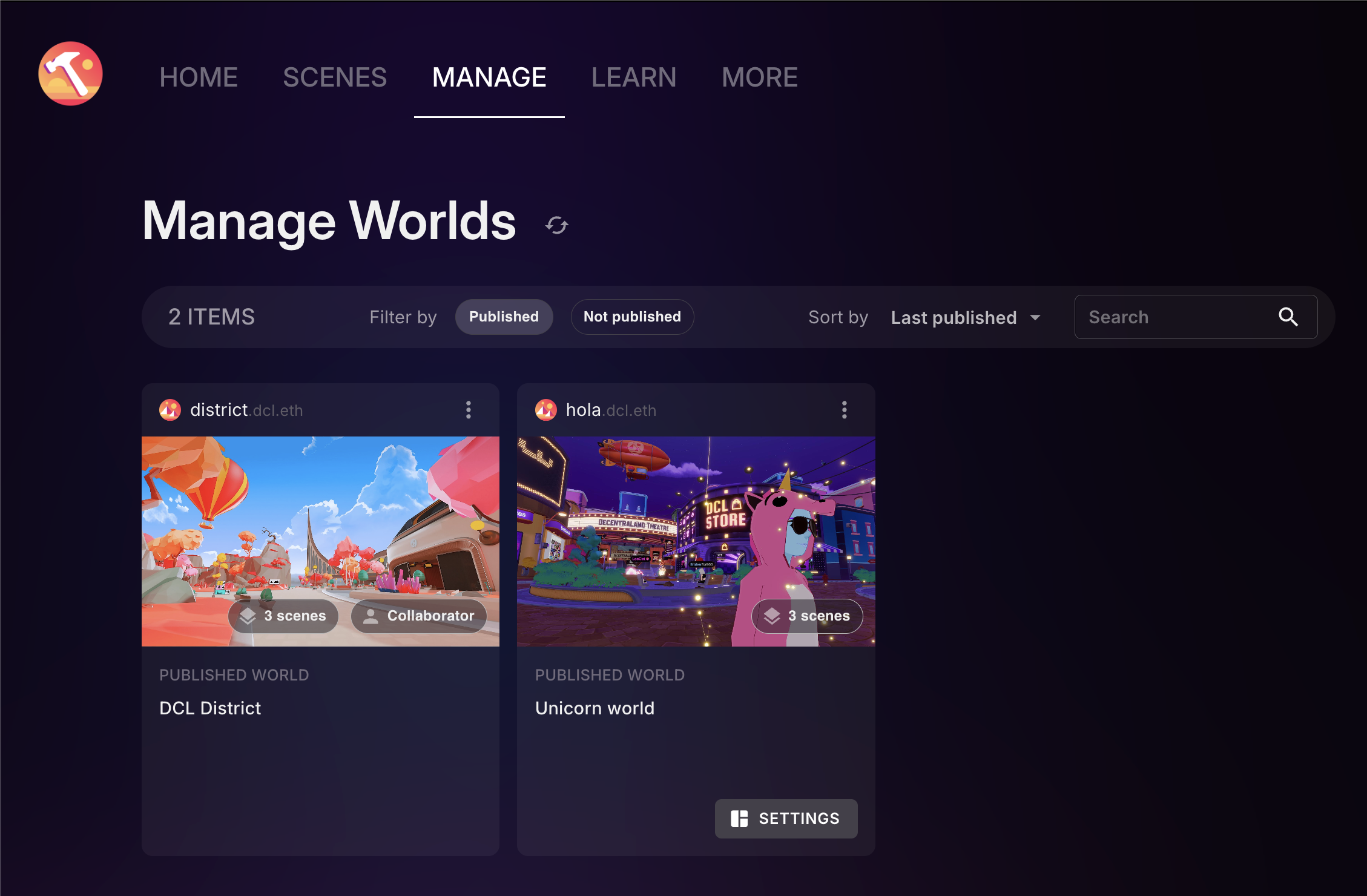
Los colaboradores de un World no pueden editar su Configuración ni sus Permisos. En la **Gestionar** pestaña, un creador puede ver el World en el que es colaborador, pero no puede acceder a **Configuración** o **Permisos**.
#### Desplegar en un World multiescena como colaborador
Los colaboradores de un World no pueden editar su Configuración ni sus Permisos. En la **Gestionar** pestaña, un creador puede ver el World en el que es colaborador, pero no puede acceder a **Configuración** o **Permisos**.
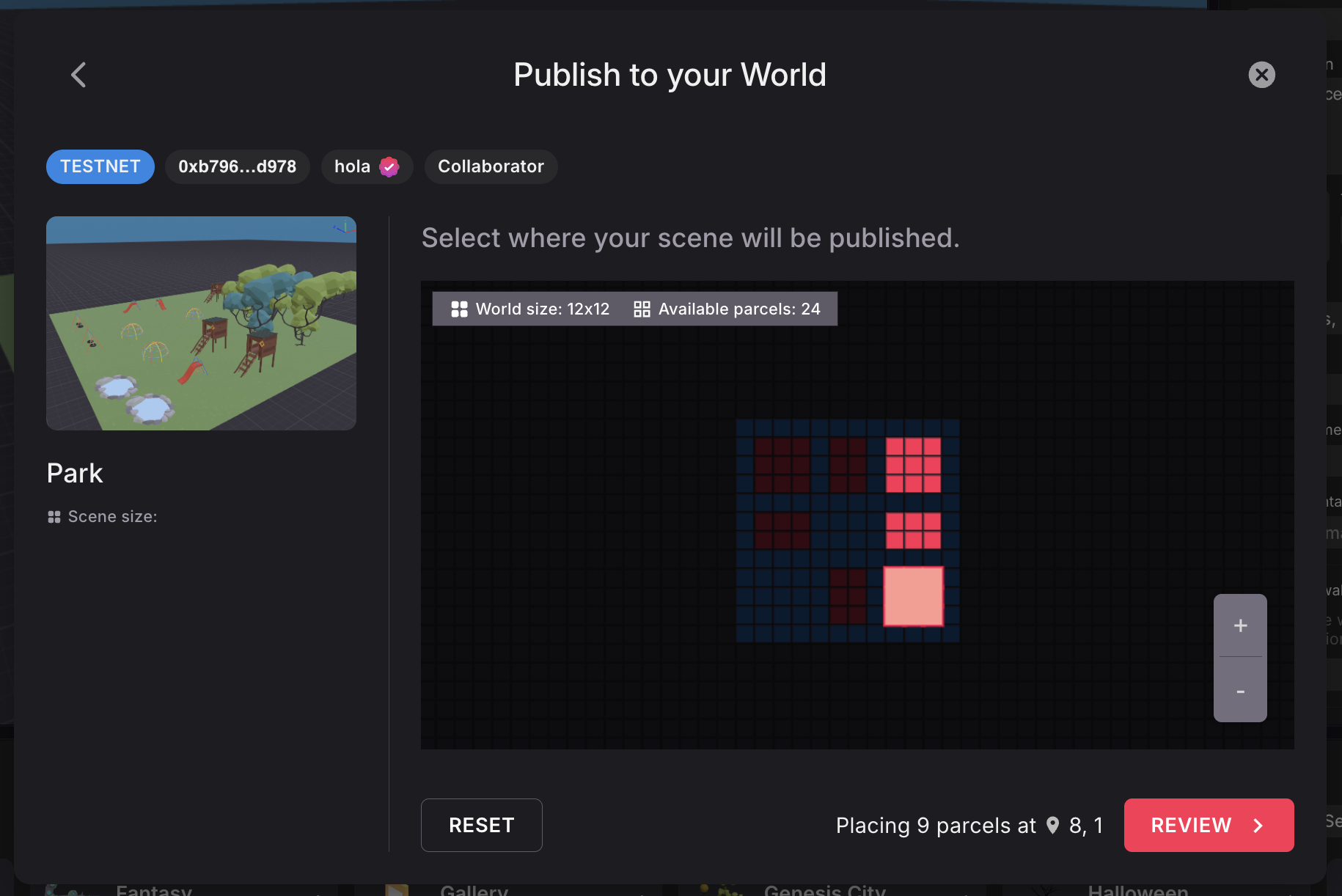
 Al pasar por el proceso de publicación, el creador puede elegir publicar solo en las parcelas en las que es colaborador (según lo establecido por el propietario del World).
En el **Colaboradores** sección, si el propietario del World estableció **Coordenadas personalizadas** para el creador, solo las parcelas asignadas estarán disponibles para publicar. Si el acceso se estableció en **Todas las parcelas**, el creador podrá seleccionar cualquier parcela del World para publicar su scene.
{% hint style="warning" %}
**📔 Nota**: Los colaboradores con **Todas las parcelas** acceso de publicación pueden sobrescribir cualquier scene del World, incluso si fue publicada por el propietario o por otros colaboradores.
{% endhint %}
Al pasar por el proceso de publicación, el creador puede elegir publicar solo en las parcelas en las que es colaborador (según lo establecido por el propietario del World).
En el **Colaboradores** sección, si el propietario del World estableció **Coordenadas personalizadas** para el creador, solo las parcelas asignadas estarán disponibles para publicar. Si el acceso se estableció en **Todas las parcelas**, el creador podrá seleccionar cualquier parcela del World para publicar su scene.
{% hint style="warning" %}
**📔 Nota**: Los colaboradores con **Todas las parcelas** acceso de publicación pueden sobrescribir cualquier scene del World, incluso si fue publicada por el propietario o por otros colaboradores.
{% endhint %}
 ### Worlds privados
Un WORLD puede tener diferentes **Acceso** configuraciones. Puede ser accesible para cualquiera o estar restringido de diferentes maneras.
#### Configurar el acceso de un WORLD
En el **Gestionar** panel, el propietario del World puede acceder a la **Permisos** haciendo clic en los tres puntos. El World Owner puede gestionar las restricciones de acceso en la **Acceso** pestaña.
**Tipos de acceso**
Un World Owner puede elegir entre tres tipos de **Acceso del World**:
**Público**
Cualquiera puede acceder al World. Esta es la configuración predeterminada de un World.
**Protegido con contraseña**
Solo los usuarios con la contraseña pueden entrar al World.
Las contraseñas deben tener al menos 8 caracteres y contener al menos 2 números. Una vez creada, la contraseña no será accesible, así que asegúrate de guardar una copia.
**Solo con invitación**
Solo las direcciones y Communities añadidas en la **Direcciones aprobadas** pueden acceder al World.
Para añadir nuevas direcciones o comunidades a la **Direcciones aprobadas**, sigue estos pasos:
1. Haz clic en el **+ Nueva invitación** botón.
2. Puedes añadir direcciones de tres maneras diferentes:
* **Dirección de Wallet**: Añade Wallets individuales, una por una.
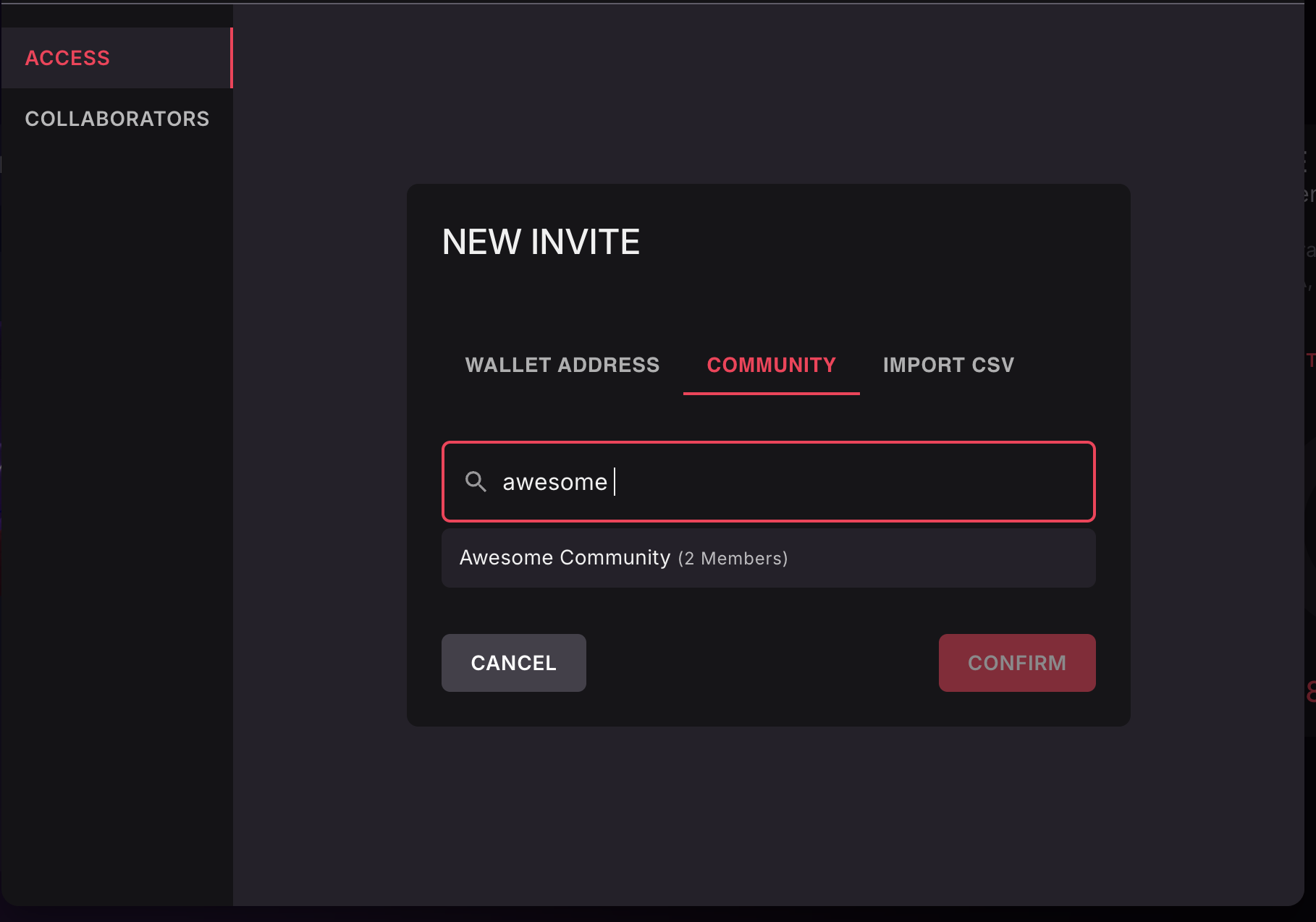
* **Comunidad**: Busca y añade cualquier comunidad pública. Esto añade **todas las direcciones de la comunidad** a la **Direcciones aprobadas**.
### Worlds privados
Un WORLD puede tener diferentes **Acceso** configuraciones. Puede ser accesible para cualquiera o estar restringido de diferentes maneras.
#### Configurar el acceso de un WORLD
En el **Gestionar** panel, el propietario del World puede acceder a la **Permisos** haciendo clic en los tres puntos. El World Owner puede gestionar las restricciones de acceso en la **Acceso** pestaña.
**Tipos de acceso**
Un World Owner puede elegir entre tres tipos de **Acceso del World**:
**Público**
Cualquiera puede acceder al World. Esta es la configuración predeterminada de un World.
**Protegido con contraseña**
Solo los usuarios con la contraseña pueden entrar al World.
Las contraseñas deben tener al menos 8 caracteres y contener al menos 2 números. Una vez creada, la contraseña no será accesible, así que asegúrate de guardar una copia.
**Solo con invitación**
Solo las direcciones y Communities añadidas en la **Direcciones aprobadas** pueden acceder al World.
Para añadir nuevas direcciones o comunidades a la **Direcciones aprobadas**, sigue estos pasos:
1. Haz clic en el **+ Nueva invitación** botón.
2. Puedes añadir direcciones de tres maneras diferentes:
* **Dirección de Wallet**: Añade Wallets individuales, una por una.
* **Comunidad**: Busca y añade cualquier comunidad pública. Esto añade **todas las direcciones de la comunidad** a la **Direcciones aprobadas**.
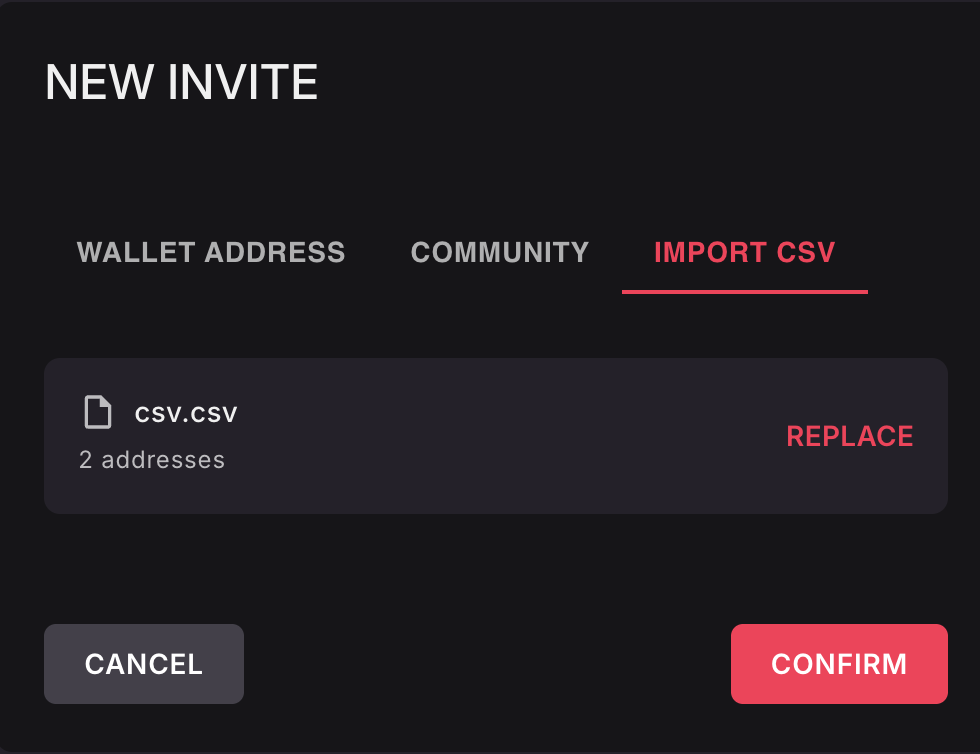
 * **Importar CSV**: Usa un CSV existente con una lista de direcciones o IDs de comunidad para añadir a **Direcciones aprobadas**. La estructura es una Wallet por línea, por ejemplo:
```
0x3bA7fD92eC4a1F6B8d2E9c5A7b1D3f6C8e4A2d9F
0xA1c9E4b7D2f6C8a3B5e9F1d4A7c2E6b8D3f9C5a1
```
Una vez importado, registra cada dirección individualmente, como se muestra en la imagen.
* **Importar CSV**: Usa un CSV existente con una lista de direcciones o IDs de comunidad para añadir a **Direcciones aprobadas**. La estructura es una Wallet por línea, por ejemplo:
```
0x3bA7fD92eC4a1F6B8d2E9c5A7b1D3f6C8e4A2d9F
0xA1c9E4b7D2f6C8a3B5e9F1d4A7c2E6b8D3f9C5a1
```
Una vez importado, registra cada dirección individualmente, como se muestra en la imagen.
 3. Después de confirmar, la(s) dirección(es) están en la **Direcciones aprobadas**.
4. Con una nueva **+ Nueva invitación**, las direcciones se añaden a la lista existente, ayudando al propietario del World a gestionar y ampliar la lista si es necesario.
3. Después de confirmar, la(s) dirección(es) están en la **Direcciones aprobadas**.
4. Con una nueva **+ Nueva invitación**, las direcciones se añaden a la lista existente, ayudando al propietario del World a gestionar y ampliar la lista si es necesario.
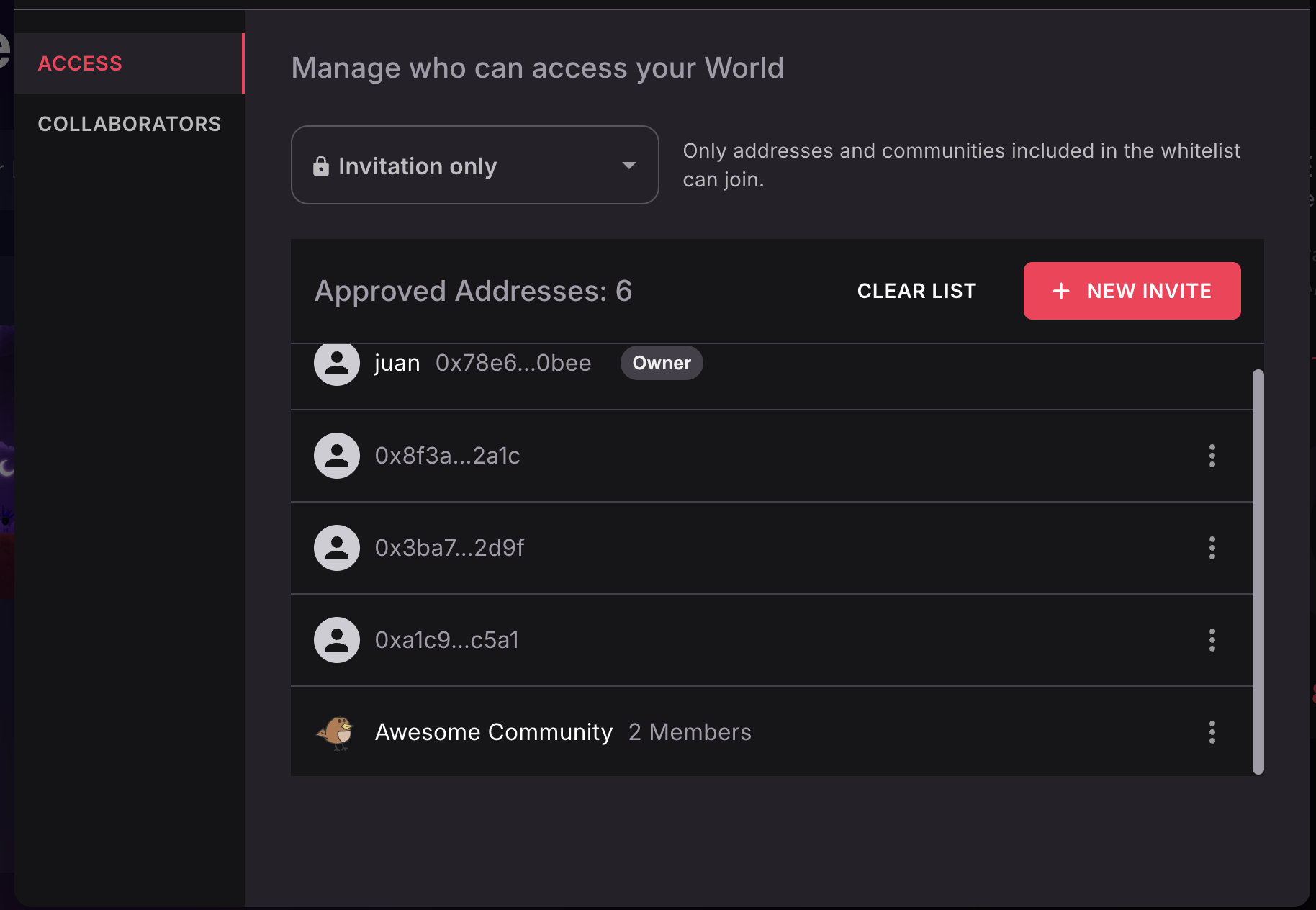 5. Las direcciones individuales o el conjunto de direcciones (en caso de una comunidad) se pueden eliminar seleccionando **Eliminar** en los tres puntos de la **Direcciones aprobadas** sección.
{% hint style="warning" %}
**📔 Nota**: Si cambias el **Acceso** tipo de **Solo con invitación**, tu **Direcciones aprobadas** lista se eliminará. Asegúrate de tener una copia por si la necesitas en el futuro.
{% endhint %}
#### Entrar en Worlds privados
Hay diferentes escenarios si un usuario entra en un World que no tiene **Público** acceso:
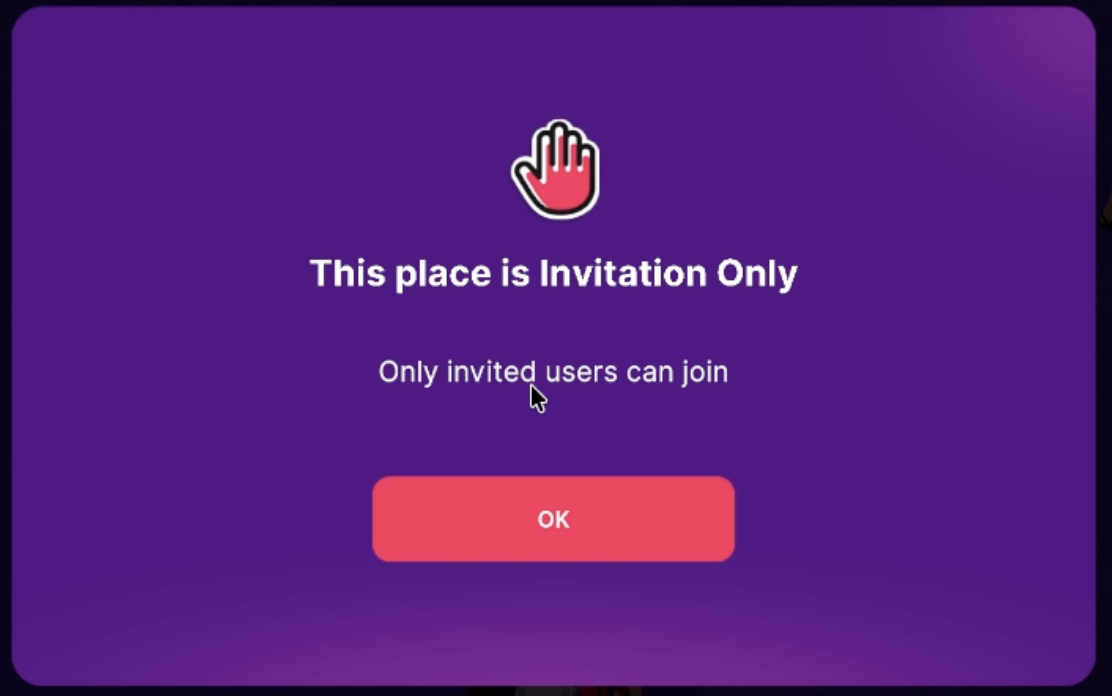
* Su dirección en la **Direcciones aprobadas**: Podrá unirse normalmente. Si no, recibirá información de que el World está **Solo con invitación**.
5. Las direcciones individuales o el conjunto de direcciones (en caso de una comunidad) se pueden eliminar seleccionando **Eliminar** en los tres puntos de la **Direcciones aprobadas** sección.
{% hint style="warning" %}
**📔 Nota**: Si cambias el **Acceso** tipo de **Solo con invitación**, tu **Direcciones aprobadas** lista se eliminará. Asegúrate de tener una copia por si la necesitas en el futuro.
{% endhint %}
#### Entrar en Worlds privados
Hay diferentes escenarios si un usuario entra en un World que no tiene **Público** acceso:
* Su dirección en la **Direcciones aprobadas**: Podrá unirse normalmente. Si no, recibirá información de que el World está **Solo con invitación**.
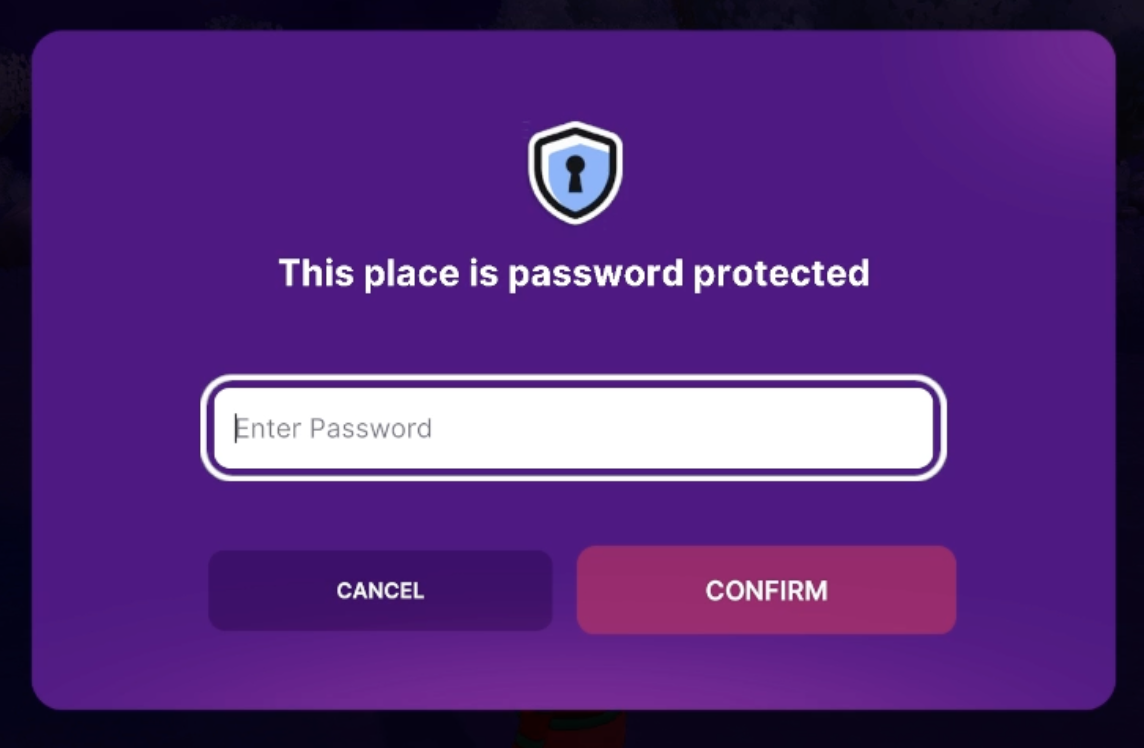
 * El World está **Protegido con contraseña**: Los usuarios podrán introducir la contraseña. El límite máximo es de diez (10) intentos.
 ## Publicar desde una hardware wallet
En lugar de almacenar tus tokens LAND en una cuenta de Metamask, puede resultarte más seguro almacenarlos en un dispositivo de hardware wallet, como un [Ledger](https://www.ledger.com/) o un [Trezor](https://trezor.io/), que está conectado físicamente a tu ordenador.
Si usas uno de estos dispositivos, puedes vincular la hardware wallet a Metamask para habilitar la firma de mensajes, mientras mantienes los tokens más seguros. Consulta [este artículo de Metamask](https://support.metamask.io/more-web3/wallets/how-to-connect-a-trezor-or-ledger-hardware-wallet/) para ver instrucciones para conectar tu cuenta.
Una vez que tu hardware wallet pueda usarse a través de Metamask, puedes desplegar siguiendo los mismos pasos que si tus tokens estuvieran en una cuenta de Metamask.
## Sobrescritura de escenas
Cuando se despliega una nueva scene, sobrescribe el contenido anterior que existía en las parcelas que ocupa.
La publicación normalmente comienza de inmediato. Si estás a punto de reemplazar contenido que ya existe en un World, Creator Hub te pide confirmación primero y ofrece una **No mostrar de nuevo** opción.
Si una scene que ocupa varias parcelas solo es sobrescrita parcialmente por otra, todas sus parcelas quedan sobrescritas o borradas.
Supongamos que desplegaste tu scene *A* sobre dos parcelas *\[100, 100]* y *\[100, 101]*. *\[100, 101]* a un usuario que posee LAND adyacente y que despliega una scene grande (*B*) en varias parcelas, incluida *\[100, 101]*.
Tu scene *A* no puede renderizarse parcialmente en solo una parcela, así que *\[100, 100]* no mostrará ningún contenido. Debes crear una nueva versión de la scene *A* que ocupe solo una parcela y desplegarla solo en la parcela *\[100, 100]*.
## Publicar en LAND concedida
Si estás publicando en LAND propiedad de la Decentraland Foundation que te fue concedida mediante una grant, haz clic en el **Publish** botón normalmente, luego selecciona **Publicar en un servidor diferente** en la parte inferior. Luego selecciona **Servidor personalizado** en el desplegable e introduce la siguiente dirección del servidor: `https://linker-server.decentraland.org`.
{% hint style="warning" %}
**📔 Nota**: Primero debes establecer manualmente las coordenadas de tu scene en la pestaña avanzada de la configuración de Layout. Consulta [Configuración de la scene](/creator/content-creator-es/scene-editor/configurar/scene-settings.md#layout) para más información.
{% endhint %}
## Servidores personalizados
Puedes desplegar contenido en un servidor personalizado que no pertenezca a la red oficial de servidores catalyst mantenida por la DAO. Para hacerlo, no necesitas poseer tokens LAND ni NAME, ya que puedes configurar el servidor para usar la lógica de validación que prefieras para controlar quién puede desplegar dónde. Los servidores personalizados pueden optar por tener contenido de los servidores oficiales, que puedes sobrescribir, o empezar desde cero y publicar contenido completamente nuevo.
Para publicar en un servidor personalizado, haz clic en el **Publish** botón normalmente, luego selecciona **Publicar en un servidor diferente** en la parte inferior. Luego selecciona **Servidor personalizado** en el desplegable e introduce la dirección del servidor.
Consulta [Cómo ejecutar tu propio Catalyst Node](https://docs.decentraland.org/contributor/tutorials/how-to-run-a-catalyst/) para más información sobre lo que puedes hacer con tu propio servidor y cómo configurarlo.
{% hint style="warning" %}
**📔 Nota**: Los jugadores tendrán que escribir manualmente una URL para acceder a tu servidor personalizado. Algunas validaciones de servicios como el [servidor de recompensas](/creator/content-creator-es/recompensas/getting-started.md) podrían fallar en estos contextos, ya que a menudo estos servicios requieren que la solicitud provenga de un servidor oficial.
{% endhint %}
Nunca se dirige a los jugadores a este servidor; la única forma de acceder es escribir explícitamente la URL para conectarse a él.
## Verificar el éxito del despliegue
Una vez que desplegaste tu scene, estos cambios pueden tardar unos minutos en cargarse y procesarse. Si entras a Decentraland justo después de desplegar, podrías seguir viendo brevemente la versión anterior de tu contenido.
Creator Hub muestra el progreso de la publicación a medida que pasa por las **Carga** y **Conversión** etapas, y muestra un **Entrar** botón en cuanto la scene sea jugable.
### Consulta el estado de la conversión
Mientras los modelos 3D de una nueva versión se están convirtiendo, a los jugadores se les sirve deliberadamente la última versión completamente funcional de tu scene. Las conversiones deberían tardar como mucho un par de minutos; si tardan más, podría ser una señal de que algo falló.
Puedes consultar el estado de la conversión directamente en un navegador:
* `https://asset-bundle-registry.decentraland.org/entities/status/`: reemplaza `` con una de las coordenadas de tu scene (por ejemplo `20,-34`) o con el ID de entity del despliegue. La respuesta muestra el estado de conversión de cada plataforma bajo `assetBundles`, y el estado de los LODs bajo `lods`. Cuando `complete` es `true`, la scene está totalmente convertida para todas las plataformas. Para una scene en un World, añade el nombre del World como parámetro de consulta, por ejemplo `.../entities/status/0,0?world_name=myname.dcl.eth`.
* `https://asset-bundle-registry.decentraland.org/queues/status`: lista los IDs de todas las scenes que están esperando ser convertidas actualmente, por plataforma. Si tu ID de entity aparece aquí, tu scene está en cola detrás de otras conversiones y solo tienes que esperar un poco más.
{% hint style="warning" %}
**📔 Nota**: Si tienes una sesión abierta del Explorer de Decentraland en la que ya cargaste tu scene, tendrás que cerrar y volver a abrir la aplicación. De lo contrario, seguirás viendo la versión almacenada en caché.
{% endhint %}
---
# Agent Instructions
This documentation is published with GitBook. GitBook is the documentation platform designed so that both humans and AI agents can read, navigate, and reason over technical content effectively. Learn more at gitbook.com.
## Querying This Documentation
If you need additional information that is not directly available in this page, you can query the documentation dynamically by asking a question.
Perform an HTTP GET request on the current page URL with the `ask` query parameter, and the optional `goal` query parameter:
```
GET https://docs.decentraland.org/creator/content-creator-es/scene-editor/publish/publish-scene.md?ask=&goal=
```
`ask` is the immediate question: it should be specific, self-contained, and written in natural language.
`goal` is optional and describes the broader end goal you are ultimately trying to accomplish on behalf of the user. GitBook uses it to tailor the answer towards what is most useful for that goal.
The response will contain a direct answer to the question and relevant excerpts and sources from the documentation.
Use this mechanism when the answer is not explicitly present in the current page, you need clarification or additional context, or you want to retrieve related documentation sections.
## Publicar desde una hardware wallet
En lugar de almacenar tus tokens LAND en una cuenta de Metamask, puede resultarte más seguro almacenarlos en un dispositivo de hardware wallet, como un [Ledger](https://www.ledger.com/) o un [Trezor](https://trezor.io/), que está conectado físicamente a tu ordenador.
Si usas uno de estos dispositivos, puedes vincular la hardware wallet a Metamask para habilitar la firma de mensajes, mientras mantienes los tokens más seguros. Consulta [este artículo de Metamask](https://support.metamask.io/more-web3/wallets/how-to-connect-a-trezor-or-ledger-hardware-wallet/) para ver instrucciones para conectar tu cuenta.
Una vez que tu hardware wallet pueda usarse a través de Metamask, puedes desplegar siguiendo los mismos pasos que si tus tokens estuvieran en una cuenta de Metamask.
## Sobrescritura de escenas
Cuando se despliega una nueva scene, sobrescribe el contenido anterior que existía en las parcelas que ocupa.
La publicación normalmente comienza de inmediato. Si estás a punto de reemplazar contenido que ya existe en un World, Creator Hub te pide confirmación primero y ofrece una **No mostrar de nuevo** opción.
Si una scene que ocupa varias parcelas solo es sobrescrita parcialmente por otra, todas sus parcelas quedan sobrescritas o borradas.
Supongamos que desplegaste tu scene *A* sobre dos parcelas *\[100, 100]* y *\[100, 101]*. *\[100, 101]* a un usuario que posee LAND adyacente y que despliega una scene grande (*B*) en varias parcelas, incluida *\[100, 101]*.
Tu scene *A* no puede renderizarse parcialmente en solo una parcela, así que *\[100, 100]* no mostrará ningún contenido. Debes crear una nueva versión de la scene *A* que ocupe solo una parcela y desplegarla solo en la parcela *\[100, 100]*.
## Publicar en LAND concedida
Si estás publicando en LAND propiedad de la Decentraland Foundation que te fue concedida mediante una grant, haz clic en el **Publish** botón normalmente, luego selecciona **Publicar en un servidor diferente** en la parte inferior. Luego selecciona **Servidor personalizado** en el desplegable e introduce la siguiente dirección del servidor: `https://linker-server.decentraland.org`.
{% hint style="warning" %}
**📔 Nota**: Primero debes establecer manualmente las coordenadas de tu scene en la pestaña avanzada de la configuración de Layout. Consulta [Configuración de la scene](/creator/content-creator-es/scene-editor/configurar/scene-settings.md#layout) para más información.
{% endhint %}
## Servidores personalizados
Puedes desplegar contenido en un servidor personalizado que no pertenezca a la red oficial de servidores catalyst mantenida por la DAO. Para hacerlo, no necesitas poseer tokens LAND ni NAME, ya que puedes configurar el servidor para usar la lógica de validación que prefieras para controlar quién puede desplegar dónde. Los servidores personalizados pueden optar por tener contenido de los servidores oficiales, que puedes sobrescribir, o empezar desde cero y publicar contenido completamente nuevo.
Para publicar en un servidor personalizado, haz clic en el **Publish** botón normalmente, luego selecciona **Publicar en un servidor diferente** en la parte inferior. Luego selecciona **Servidor personalizado** en el desplegable e introduce la dirección del servidor.
Consulta [Cómo ejecutar tu propio Catalyst Node](https://docs.decentraland.org/contributor/tutorials/how-to-run-a-catalyst/) para más información sobre lo que puedes hacer con tu propio servidor y cómo configurarlo.
{% hint style="warning" %}
**📔 Nota**: Los jugadores tendrán que escribir manualmente una URL para acceder a tu servidor personalizado. Algunas validaciones de servicios como el [servidor de recompensas](/creator/content-creator-es/recompensas/getting-started.md) podrían fallar en estos contextos, ya que a menudo estos servicios requieren que la solicitud provenga de un servidor oficial.
{% endhint %}
Nunca se dirige a los jugadores a este servidor; la única forma de acceder es escribir explícitamente la URL para conectarse a él.
## Verificar el éxito del despliegue
Una vez que desplegaste tu scene, estos cambios pueden tardar unos minutos en cargarse y procesarse. Si entras a Decentraland justo después de desplegar, podrías seguir viendo brevemente la versión anterior de tu contenido.
Creator Hub muestra el progreso de la publicación a medida que pasa por las **Carga** y **Conversión** etapas, y muestra un **Entrar** botón en cuanto la scene sea jugable.
### Consulta el estado de la conversión
Mientras los modelos 3D de una nueva versión se están convirtiendo, a los jugadores se les sirve deliberadamente la última versión completamente funcional de tu scene. Las conversiones deberían tardar como mucho un par de minutos; si tardan más, podría ser una señal de que algo falló.
Puedes consultar el estado de la conversión directamente en un navegador:
* `https://asset-bundle-registry.decentraland.org/entities/status/`: reemplaza `` con una de las coordenadas de tu scene (por ejemplo `20,-34`) o con el ID de entity del despliegue. La respuesta muestra el estado de conversión de cada plataforma bajo `assetBundles`, y el estado de los LODs bajo `lods`. Cuando `complete` es `true`, la scene está totalmente convertida para todas las plataformas. Para una scene en un World, añade el nombre del World como parámetro de consulta, por ejemplo `.../entities/status/0,0?world_name=myname.dcl.eth`.
* `https://asset-bundle-registry.decentraland.org/queues/status`: lista los IDs de todas las scenes que están esperando ser convertidas actualmente, por plataforma. Si tu ID de entity aparece aquí, tu scene está en cola detrás de otras conversiones y solo tienes que esperar un poco más.
{% hint style="warning" %}
**📔 Nota**: Si tienes una sesión abierta del Explorer de Decentraland en la que ya cargaste tu scene, tendrás que cerrar y volver a abrir la aplicación. De lo contrario, seguirás viendo la versión almacenada en caché.
{% endhint %}
---
# Agent Instructions
This documentation is published with GitBook. GitBook is the documentation platform designed so that both humans and AI agents can read, navigate, and reason over technical content effectively. Learn more at gitbook.com.
## Querying This Documentation
If you need additional information that is not directly available in this page, you can query the documentation dynamically by asking a question.
Perform an HTTP GET request on the current page URL with the `ask` query parameter, and the optional `goal` query parameter:
```
GET https://docs.decentraland.org/creator/content-creator-es/scene-editor/publish/publish-scene.md?ask=&goal=
```
`ask` is the immediate question: it should be specific, self-contained, and written in natural language.
`goal` is optional and describes the broader end goal you are ultimately trying to accomplish on behalf of the user. GitBook uses it to tailor the answer towards what is most useful for that goal.
The response will contain a direct answer to the question and relevant excerpts and sources from the documentation.
Use this mechanism when the answer is not explicitly present in the current page, you need clarification or additional context, or you want to retrieve related documentation sections.