For the complete documentation index, see llms.txt. This page is also available as Markdown.

Entrada no Celular

Como as ações de entrada mapeiam para toques no client mobile do Decentraland.

O sistema de entrada da Decentraland foi projetado para ser agnóstico ao dispositivo. O mesmo InputAction enum que o SDK expõe no desktop também é roteado pelos controles na tela no mobile, então a maioria das Scenes funciona sem nenhuma alteração. No entanto, há algumas regras e armadilhas que vale a pena conhecer ao desenvolver para toque.

Para o modelo de entrada completo, veja Eventos de clique. Esta página se concentra no que é específico do mobile.

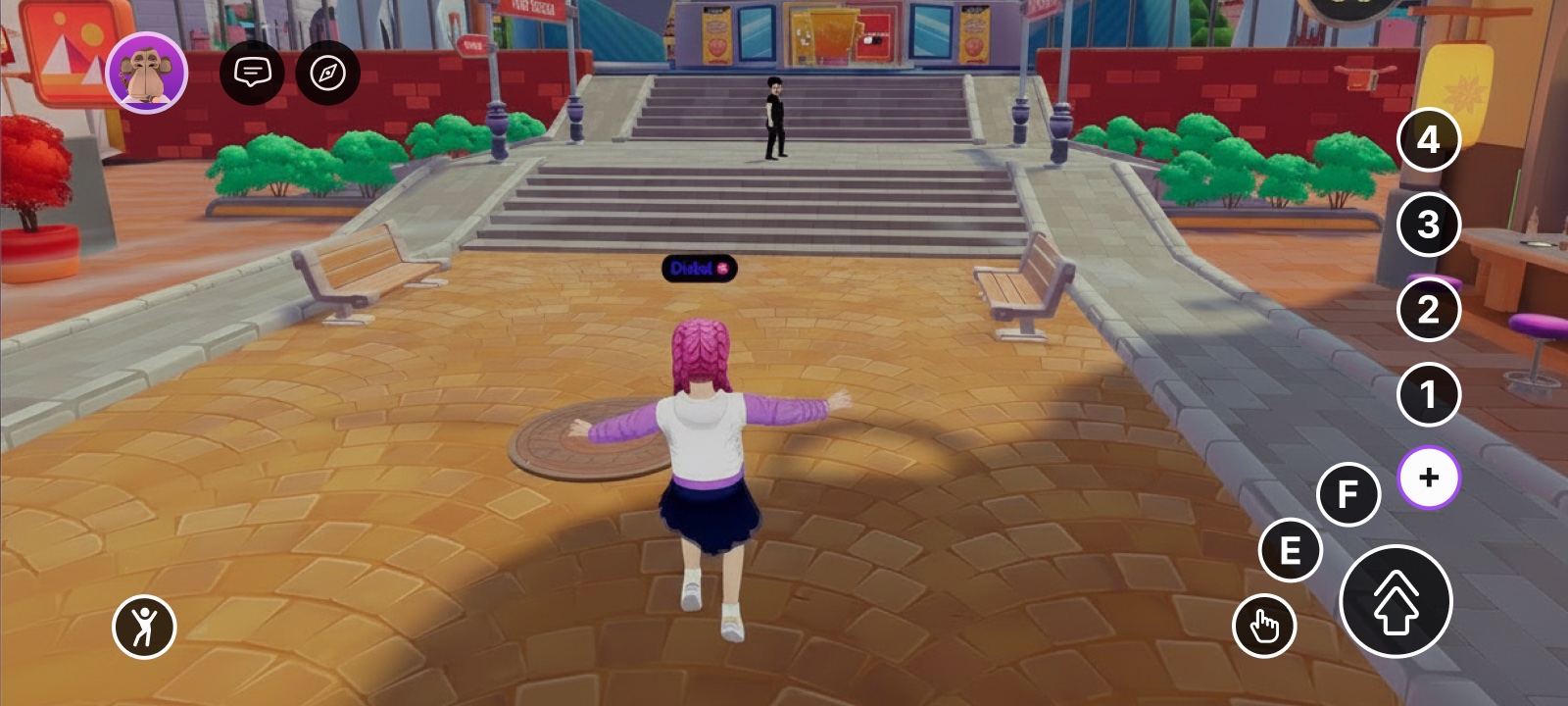
The on-screen controls with the + menu expanded, showing every input button
Os controles na tela com o menu "+" expandido — todas as ações de entrada visíveis
O que o toque mapeia

Todo InputAction que existe no desktop também está disponível no cliente mobile — os controles na tela simplesmente encaminham o toque para as mesmas entradas do SDK. Isso significa que qualquer Scene que dependa dos InputAction valores padrão funcionará no mobile sem necessidade de ajustes.

Os controles na tela mapeiam da seguinte forma:

  • Joystick na tela — controla IA_FORWARD / IA_BACKWARD / IA_LEFT / IA_RIGHT e o movimento do avatar.

  • Botão de interação (canto inferior direito) — dispara IA_POINTER (o botão esquerdo do mouse no desktop) contra aquilo para o qual o jogador estiver mirando.

  • Botão E — dispara IA_PRIMARY (a E tecla no desktop).

  • Botão F — dispara IA_SECONDARY (a F tecla no desktop).

  • Botão de pulo — dispara IA_JUMP (a Espaço tecla no desktop). Esse é o maior botão no HUD e está sempre fácil de alcançar.

  • Botões 1 / 2 / 3 / 4 — disparam IA_ACTION_3 / IA_ACTION_4 / IA_ACTION_5 / IA_ACTION_6 respectivamente. Esses ficam atrás de um menu secundário (veja abaixo).

  • Arrastar a câmera — gira a câmera; não é exposto como um InputAction.

Personalização dos controles

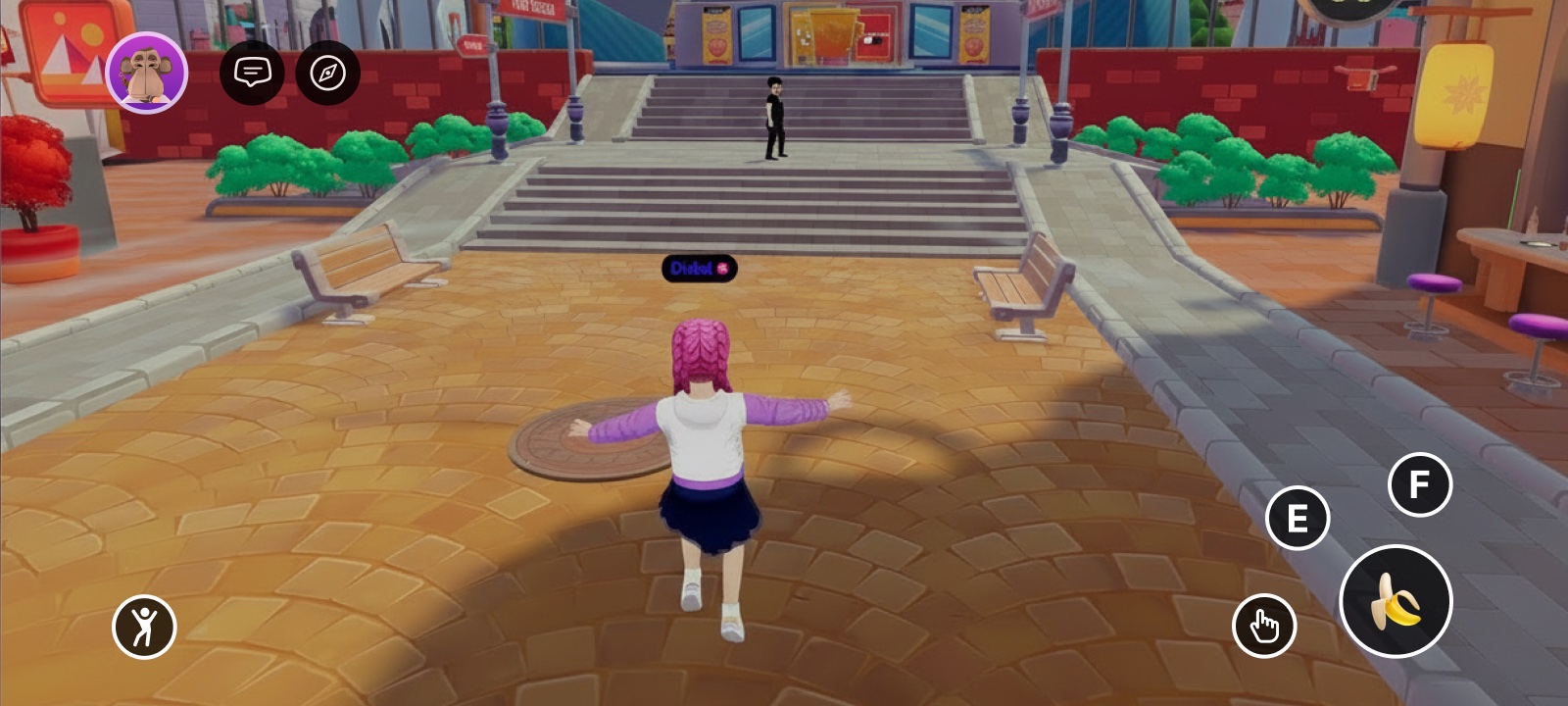
As Scenes podem reconfigurar os controles na tela — ocultar o joystick ou a mira, ocultar qualquer botão (inclusive o de pulo), alterar o que o botão central faz, trocar os ícones dos botões ou substituir os controles nativos completamente por uma UI personalizada. Veja On-screen Controls e Vinculação de entrada da UI.

Customized on-screen controls
Um HUD personalizado: um botão central com ícone trocado, mapeado para uma ação diferente

Entradas a evitar para ações-chave no mobile

Todos os InputAction valores são acessíveis no mobile, mas IA_ACTION_3–IA_ACTION_6 (a 1/2/3/4 botões) ficam escondidas atrás de um menu secundário e não são facilmente acessíveis durante o gameplay. Se sua Scene os usa como ações principais, os jogadores no mobile não conseguirão acioná-los com conforto.

Evite vincular ações-chave a:

  • IA_ACTION_3 — a 1 tecla no desktop / 1 botão no mobile

  • IA_ACTION_4 — a 2 tecla no desktop / 2 botão no mobile

  • IA_ACTION_5 — a 3 tecla no desktop / 3 botão no mobile

  • IA_ACTION_6 — a 4 tecla no desktop / 4 botão no mobile

Prefira em vez disso:

  • IA_POINTER para o botão principal de toque / interação

  • IA_PRIMARY para a ação do botão E

  • IA_SECONDARY para a ação do botão F

  • IA_JUMP quando uma ação se encaixa naturalmente em pular (é o maior e mais acessível botão no HUD do mobile)

  • gatilhos baseados em proximidade (veja Proximity Events) quando uma ação deve ser disparada automaticamente à medida que o jogador se aproxima de uma Entity

Bloqueio do cursor

O PointerLock component é um conceito do cliente desktop (cursor do mouse bloqueado vs. desbloqueado). Isso não se aplica ao toque no mobile e pode ser mantido com segurança na sua Scene — isso não tem efeito lá.

Relacionados

Atualizado