> For the complete documentation index, see [llms.txt](https://docs.decentraland.org/llms.txt). Markdown versions of documentation pages are available by appending `.md` to page URLs; this page is available as [Markdown](https://docs.decentraland.org/creator/content-creator-pt/scene-editor/construir/spawn-areas.md).
# Áreas de Spawn
Usando Áreas de Spawn para definir visualmente a posição de spawn e a posição da Spawn Camera.
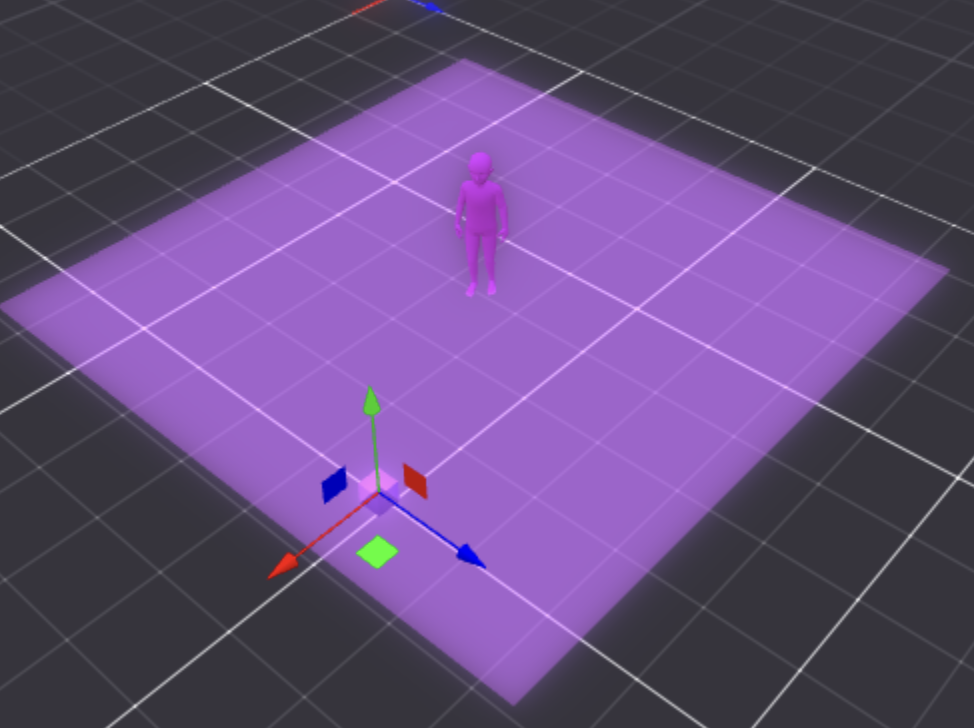
O criador pode definir a **Spawn Position** e **Spawn Camera Target** no Creator Hub editando uma **Spawn Area** Entity.
Isso oferece ao criador uma forma visual de definir a Spawn Area e a direção para a qual o avatar estará virado quando aparecer, assim como acontece com outros objetos na scene.
Spawn Areas definem onde os jogadores aparecem quando acessam sua scene diretamente, seja digitando as coordenadas ou teleportando. Sua scene pode ter objetos que bloqueiam os jogadores de se moverem se acontecer de spawnarem exatamente sobre eles, como árvores ou escadas, ou sua scene pode ter um terreno elevado. Seria uma má experiência para os jogadores se eles aparecessem sobre algo que não os deixasse se mover. É por isso que você tem a opção de definir uma ou várias spawn positions em locais ad hoc.
{% hint style="warning" %}
**📔 Nota**: Todos os spawn points devem estar dentro dos parcels que compõem a scene. Você não pode fazer spawn de um jogador fora do espaço desses parcels.
{% endhint %}
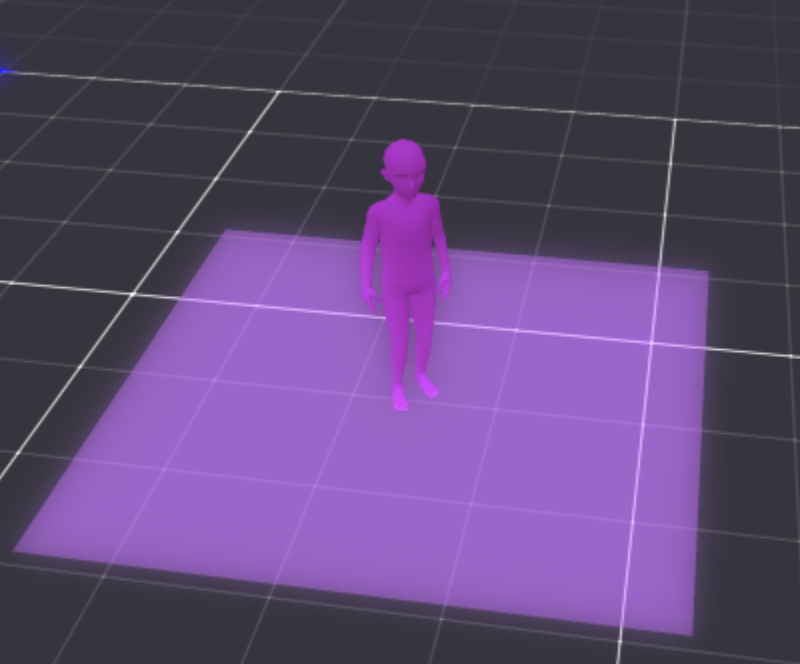 O Spawn Area é composto por duas entities diferentes que trabalham juntas:
* **Spawn** Entity: pode ser encontrada dentro da **Player** Entity. Define o Spawn Point real do Player.
O Spawn Area é composto por duas entities diferentes que trabalham juntas:
* **Spawn** Entity: pode ser encontrada dentro da **Player** Entity. Define o Spawn Point real do Player.
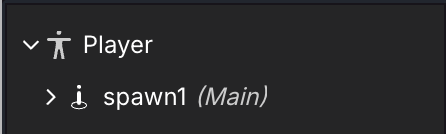 * **Camera Target** Entity: pode ser encontrada dentro da **Spawn Area** Entity. Mova-a para a direção desejada na qual o Player será spawned.
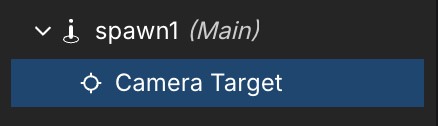 ## Alterando Spawn Areas
**Spawn Areas** e seus **Camera Target** podem ser movidas diretamente do Scene Editor como qualquer outro objeto na scene, ou modificar seus valores manualmente (como com Transforms em outras Entities).
### Parâmetros
Quando um Spawn Area é selecionado, o criador consegue ver e definir os seguintes valores na seção Components:
## Alterando Spawn Areas
**Spawn Areas** e seus **Camera Target** podem ser movidas diretamente do Scene Editor como qualquer outro objeto na scene, ou modificar seus valores manualmente (como com Transforms em outras Entities).
### Parâmetros
Quando um Spawn Area é selecionado, o criador consegue ver e definir os seguintes valores na seção Components:
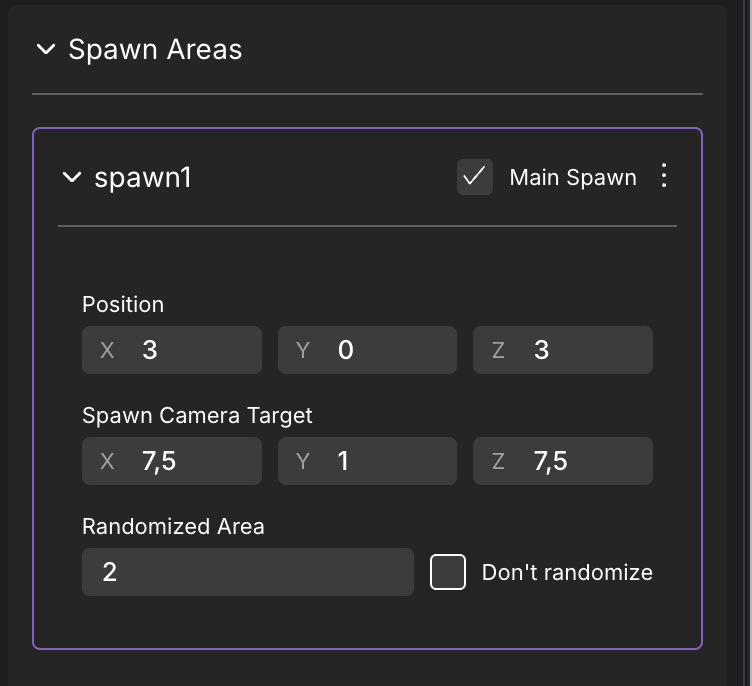 * **Posição**: Posição de Spawn do Avatar. São coordenadas dentro da scene, relativas à origem da scene, semelhantes ao que você usaria em um componente Transform.
* **Spawn Camera Target**: A direção para a qual a câmera (e o avatar) estarão voltados depois de aparecer na scene. Use isso para ter mais controle sobre a primeira impressão do Player quando ele entrar na sua scene.
* **Área Randomizada**: Adiciona aleatoriedade à Spawn Area em metros, habilitando e desabilitando-a com o **Não randomizar** toggle. Quando habilitada, uma área é renderizada no Scene Editor, mostrando a área em que o Player pode ser spawnado aleatoriamente. O deslocamento aleatório se aplica nos eixos X e Z, e impede que todos os jogadores apareçam sobrepostos quando fazem spawn, o que fica especialmente ruim em scenes lotadas.
* **Posição**: Posição de Spawn do Avatar. São coordenadas dentro da scene, relativas à origem da scene, semelhantes ao que você usaria em um componente Transform.
* **Spawn Camera Target**: A direção para a qual a câmera (e o avatar) estarão voltados depois de aparecer na scene. Use isso para ter mais controle sobre a primeira impressão do Player quando ele entrar na sua scene.
* **Área Randomizada**: Adiciona aleatoriedade à Spawn Area em metros, habilitando e desabilitando-a com o **Não randomizar** toggle. Quando habilitada, uma área é renderizada no Scene Editor, mostrando a área em que o Player pode ser spawnado aleatoriamente. O deslocamento aleatório se aplica nos eixos X e Z, e impede que todos os jogadores apareçam sobrepostos quando fazem spawn, o que fica especialmente ruim em scenes lotadas.
 ## Múltiplas Spawn Areas
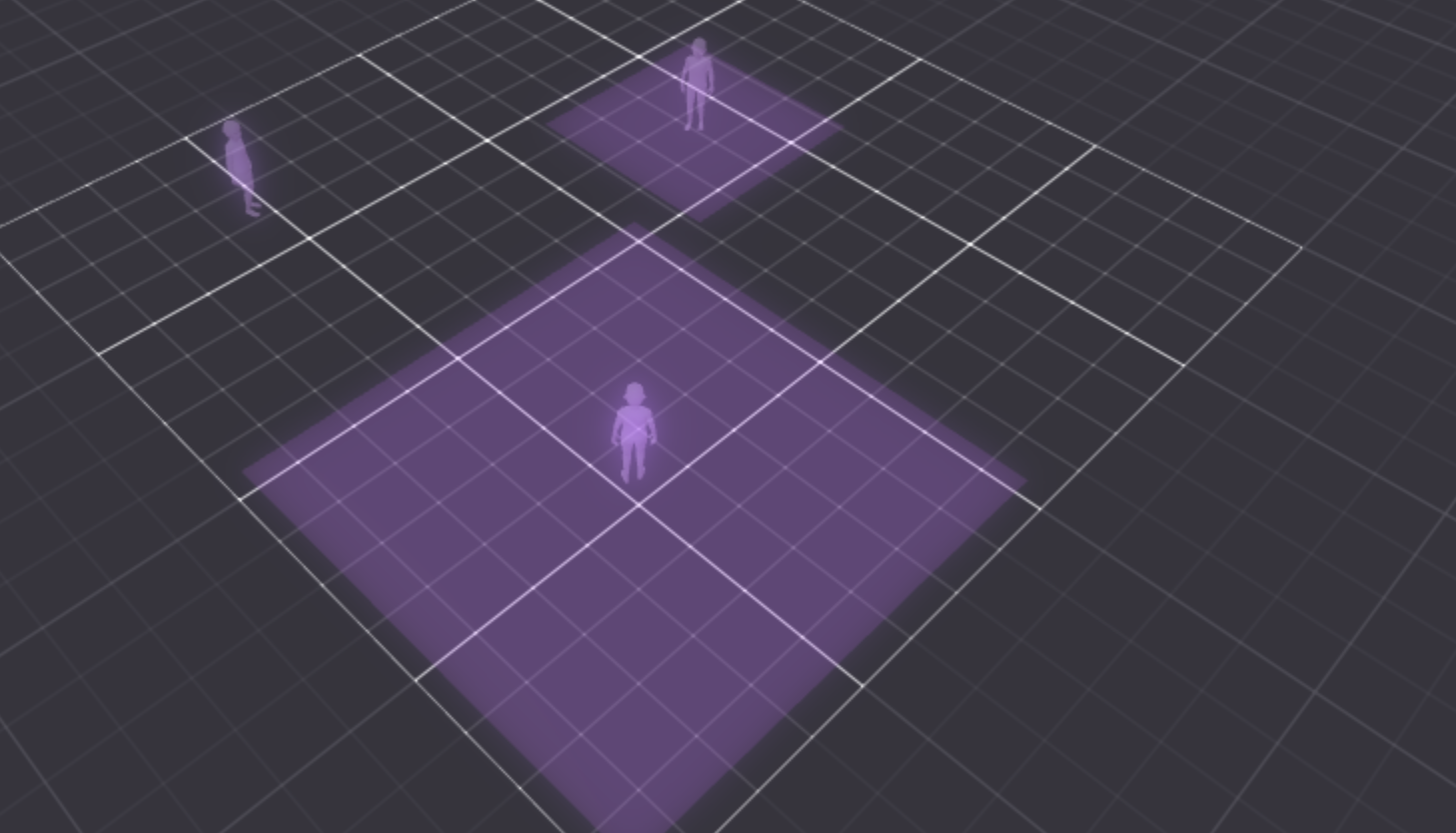 O criador pode ter múltiplas **Spawn Areas** definidas. Para criar uma nova Spawn Area, siga estes passos:
1. Selecione qualquer Spawn Area, **spawn1** sendo o padrão.
2. Todas as Spawn Areas aparecem no painel da direita. Você pode adicionar novas clicando em **+ Adicionar Nova Spawn Area**
O criador pode ter múltiplas **Spawn Areas** definidas. Para criar uma nova Spawn Area, siga estes passos:
1. Selecione qualquer Spawn Area, **spawn1** sendo o padrão.
2. Todas as Spawn Areas aparecem no painel da direita. Você pode adicionar novas clicando em **+ Adicionar Nova Spawn Area**
 .
.
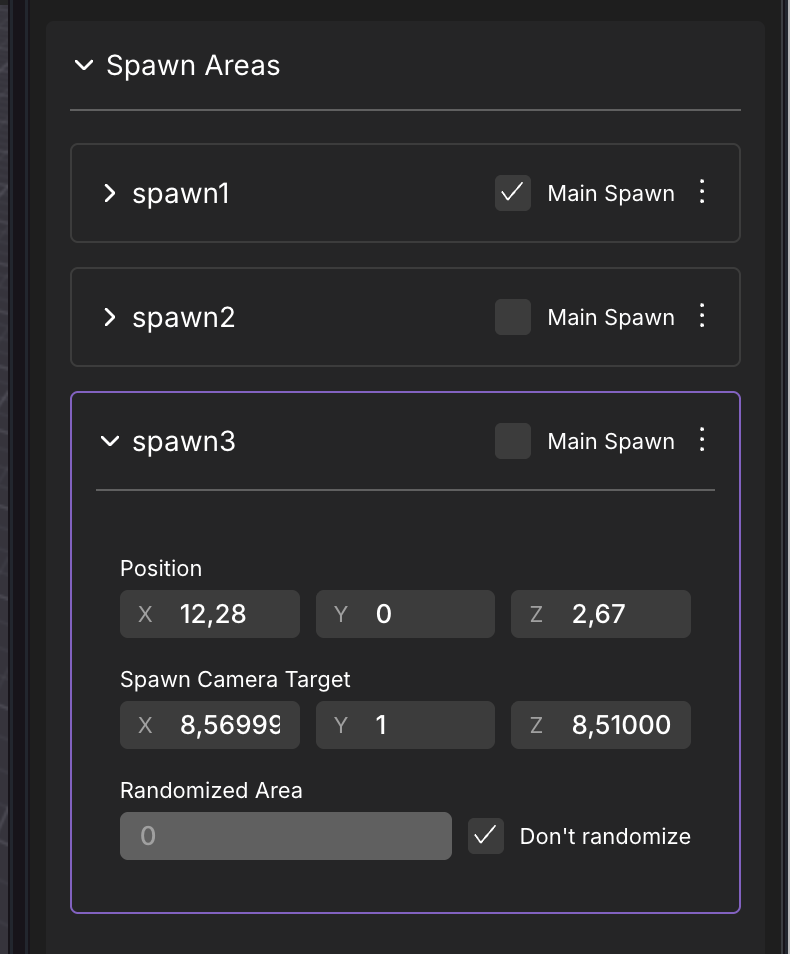 3. Ative o **Main Spawn**
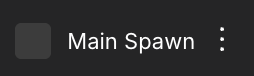 da Spawn Area desejada. Se houver muitas Spawn Areas alternadas como **Main Spawn**, o jogador aparecerá aleatoriamente em uma delas.
4. Pré-visualize a scene.
---
# Agent Instructions
This documentation is published with GitBook. GitBook is the documentation platform designed so that both humans and AI agents can read, navigate, and reason over technical content effectively. Learn more at gitbook.com.
## Querying This Documentation
If you need additional information that is not directly available in this page, you can query the documentation by asking a question.
Perform an HTTP GET request on the following URL with the `ask` and `goal` query parameters:
```
GET https://docs.decentraland.org/creator/content-creator-pt/scene-editor/construir/spawn-areas.md?ask=&goal=
```
`ask` is the immediate question: it should be specific, self-contained, and written in natural language.
`goal` is what the user is ultimately trying to achieve, the reason they need the answer. Sharing it helps GitBook give you a better, more relevant answer. A goal is most helpful when it describes the outcome the user wants rather than restating the question. For example, with `ask=how do I create an API token`, a goal like `automate deployments from our CI pipeline` lets GitBook tailor the answer to that use case.
The response will contain a direct answer to the question and relevant excerpts and sources from the documentation.
Use this mechanism when the answer is not explicitly present in the current page, you need clarification or additional context, or you want to retrieve related documentation sections.
da Spawn Area desejada. Se houver muitas Spawn Areas alternadas como **Main Spawn**, o jogador aparecerá aleatoriamente em uma delas.
4. Pré-visualize a scene.
---
# Agent Instructions
This documentation is published with GitBook. GitBook is the documentation platform designed so that both humans and AI agents can read, navigate, and reason over technical content effectively. Learn more at gitbook.com.
## Querying This Documentation
If you need additional information that is not directly available in this page, you can query the documentation by asking a question.
Perform an HTTP GET request on the following URL with the `ask` and `goal` query parameters:
```
GET https://docs.decentraland.org/creator/content-creator-pt/scene-editor/construir/spawn-areas.md?ask=&goal=
```
`ask` is the immediate question: it should be specific, self-contained, and written in natural language.
`goal` is what the user is ultimately trying to achieve, the reason they need the answer. Sharing it helps GitBook give you a better, more relevant answer. A goal is most helpful when it describes the outcome the user wants rather than restating the question. For example, with `ask=how do I create an API token`, a goal like `automate deployments from our CI pipeline` lets GitBook tailor the answer to that use case.
The response will contain a direct answer to the question and relevant excerpts and sources from the documentation.
Use this mechanism when the answer is not explicitly present in the current page, you need clarification or additional context, or you want to retrieve related documentation sections.