 A transmissão funciona em Worlds e Genesis City, sem limites de audiência do lado da scene.
## Configurar a scene
Os passos seguintes são comuns aos métodos DCL Cast e Stream:
1. Adicione um **Ecrã de vídeo** smart item para a tua scene.

2. Adiciona um **Ferramentas de administração** smart item e ativa a **Video Screens** secção. Seleciona cada ecrã no menu suspenso e dá-lhe um nome amigável para a UI de administração.

3. Publica a tua scene (World ou Genesis City) e entra como utilizador com permissões de administração.

Assim que a tua scene for publicada, podes entrar como utilizador com permissões de administração e configurar as definições de transmissão.
{% hint style="info" %}
**💡 Dica**: Se adicionares vários Video Screens para mostrar o mesmo vídeo, configura a fonte de todos, exceto um, para apontar para o mesmo reprodutor de vídeo, vê [Vários Video Screens](/creator/content-creator-pt/scene-editor/interatividade/video-screen.md#multiple-video-screens) para mais detalhes.
{% endhint %}
## DCL Cast (fácil)
### Partilhar acesso à aplicação
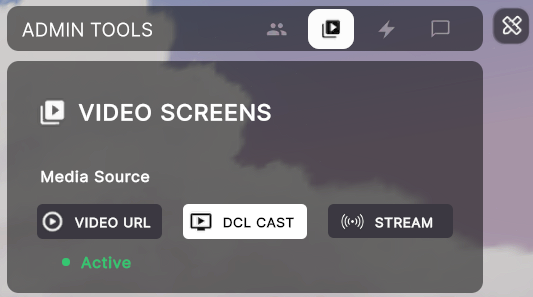
Entra na tua scene publicada como um utilizador com permissões de administração e abre o painel de administração. Seleciona o **Vídeo** separador, depois seleciona a **DCL Cast** funcionalidade.
A transmissão funciona em Worlds e Genesis City, sem limites de audiência do lado da scene.
## Configurar a scene
Os passos seguintes são comuns aos métodos DCL Cast e Stream:
1. Adicione um **Ecrã de vídeo** smart item para a tua scene.

2. Adiciona um **Ferramentas de administração** smart item e ativa a **Video Screens** secção. Seleciona cada ecrã no menu suspenso e dá-lhe um nome amigável para a UI de administração.

3. Publica a tua scene (World ou Genesis City) e entra como utilizador com permissões de administração.

Assim que a tua scene for publicada, podes entrar como utilizador com permissões de administração e configurar as definições de transmissão.
{% hint style="info" %}
**💡 Dica**: Se adicionares vários Video Screens para mostrar o mesmo vídeo, configura a fonte de todos, exceto um, para apontar para o mesmo reprodutor de vídeo, vê [Vários Video Screens](/creator/content-creator-pt/scene-editor/interatividade/video-screen.md#multiple-video-screens) para mais detalhes.
{% endhint %}
## DCL Cast (fácil)
### Partilhar acesso à aplicação
Entra na tua scene publicada como um utilizador com permissões de administração e abre o painel de administração. Seleciona o **Vídeo** separador, depois seleciona a **DCL Cast** funcionalidade.
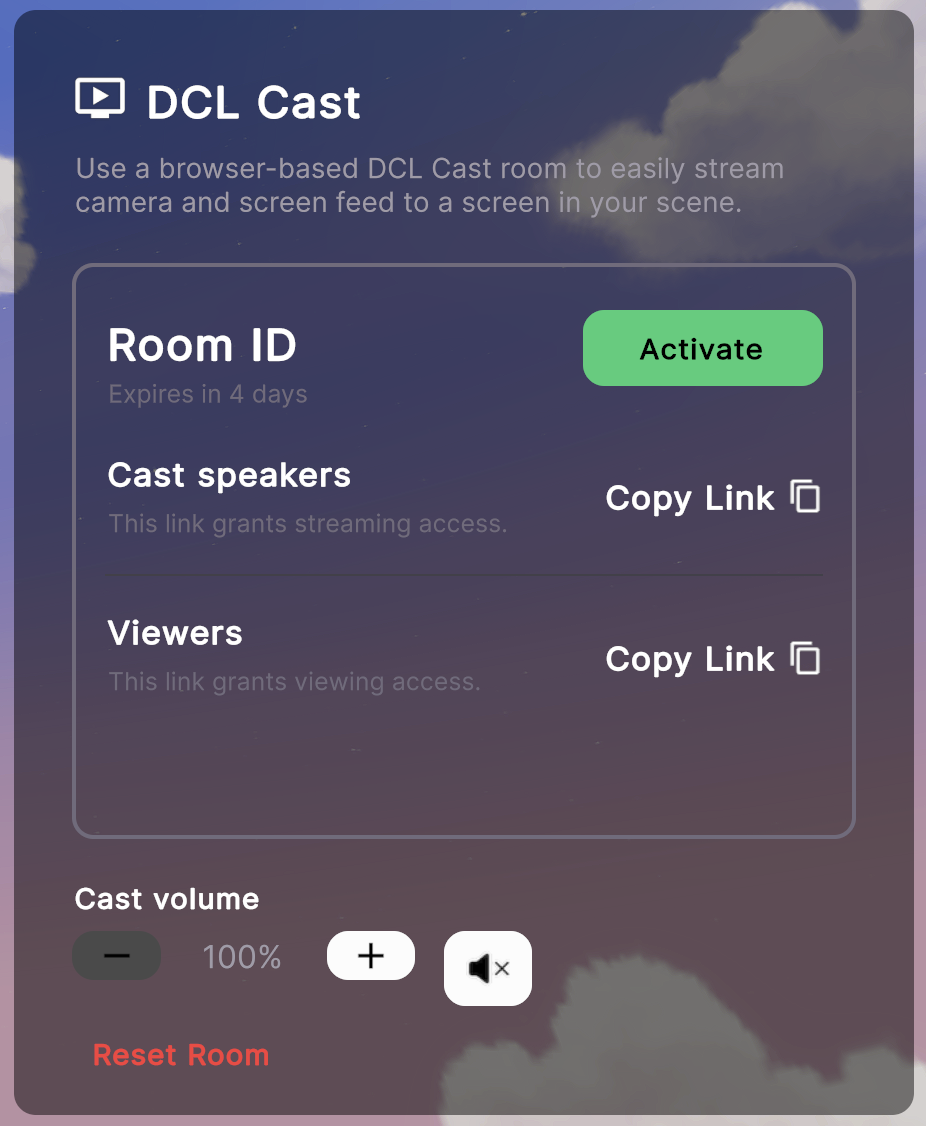 Verás dois links que podes copiar e partilhar com outras pessoas.
* **Oradores**: Este link é para os oradores usarem para transmitir o seu vídeo para a scene.
Verás dois links que podes copiar e partilhar com outras pessoas.
* **Oradores**: Este link é para os oradores usarem para transmitir o seu vídeo para a scene.
❗Aviso: Trata o link de transmissão como um segredo; só o partilhes com pessoas em quem confies. Reinicia o link entre apresentadores, se necessário.
Quando terminares a transmissão, fecha o separador do browser do DCL Cast para libertar o canal.
 Se por qualquer motivo precisares de repor a sala, clica no **Repor sala** botão para gerar uma nova. Qualquer pessoa que esteja atualmente a transmitir será desligada.
 ### Usar a aplicação DCL Cast
Quando alguém cola o link do orador num browser, verá um ecrã como este:
### Usar a aplicação DCL Cast
Quando alguém cola o link do orador num browser, verá um ecrã como este:
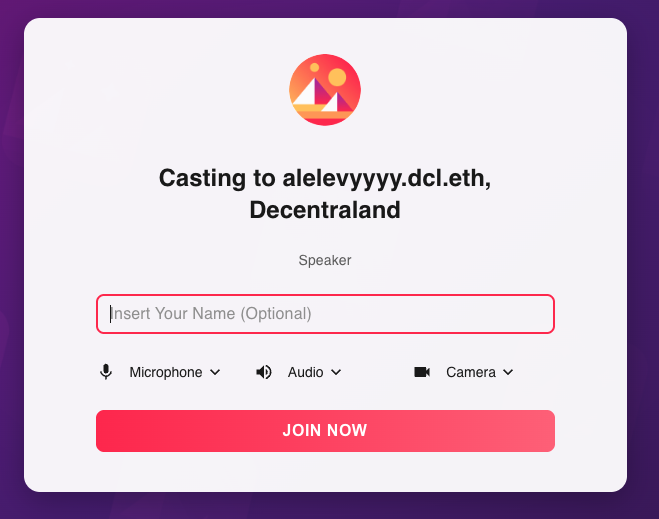 O browser pedirá permissão para partilhar a tua câmara e microfone. Também podes configurar os diferentes dispositivos de entrada a usar para a transmissão.
{% hint style="info" %}
**📔 Dica**: Usa o Google Chrome ou um browser baseado no motor Chrome. Estes browsers oferecem a funcionalidade de partilhar facilmente vídeo e áudio diretamente a partir de um separador do browser.
{% endhint %}
Os utilizadores podem introduzir um nome (não precisa de corresponder ao nome de utilizador do Decentraland) e clicar no **Entrar agora** botão para começar a transmitir.
Depois de transmitir, a aplicação é semelhante a várias aplicações familiares de videoconferência, com botões para silenciar/ativar som, partilhar câmara e ecrã, e uma interface de chat.
O chat é só de leitura e escuta todas as mensagens enviadas pelos jogadores dentro da scene no Decentraland. Isto é ótimo para manter o contacto com a audiência, mesmo que estejas a transmitir a partir de um dispositivo diferente.
O browser pedirá permissão para partilhar a tua câmara e microfone. Também podes configurar os diferentes dispositivos de entrada a usar para a transmissão.
{% hint style="info" %}
**📔 Dica**: Usa o Google Chrome ou um browser baseado no motor Chrome. Estes browsers oferecem a funcionalidade de partilhar facilmente vídeo e áudio diretamente a partir de um separador do browser.
{% endhint %}
Os utilizadores podem introduzir um nome (não precisa de corresponder ao nome de utilizador do Decentraland) e clicar no **Entrar agora** botão para começar a transmitir.
Depois de transmitir, a aplicação é semelhante a várias aplicações familiares de videoconferência, com botões para silenciar/ativar som, partilhar câmara e ecrã, e uma interface de chat.
O chat é só de leitura e escuta todas as mensagens enviadas pelos jogadores dentro da scene no Decentraland. Isto é ótimo para manter o contacto com a audiência, mesmo que estejas a transmitir a partir de um dispositivo diferente.
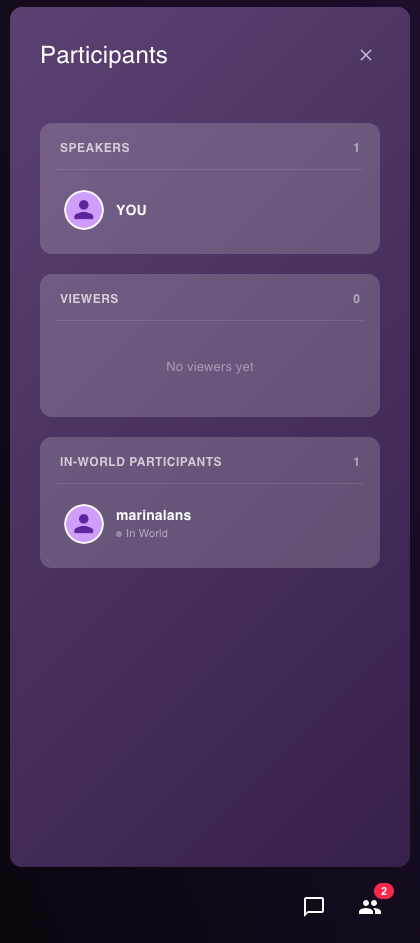
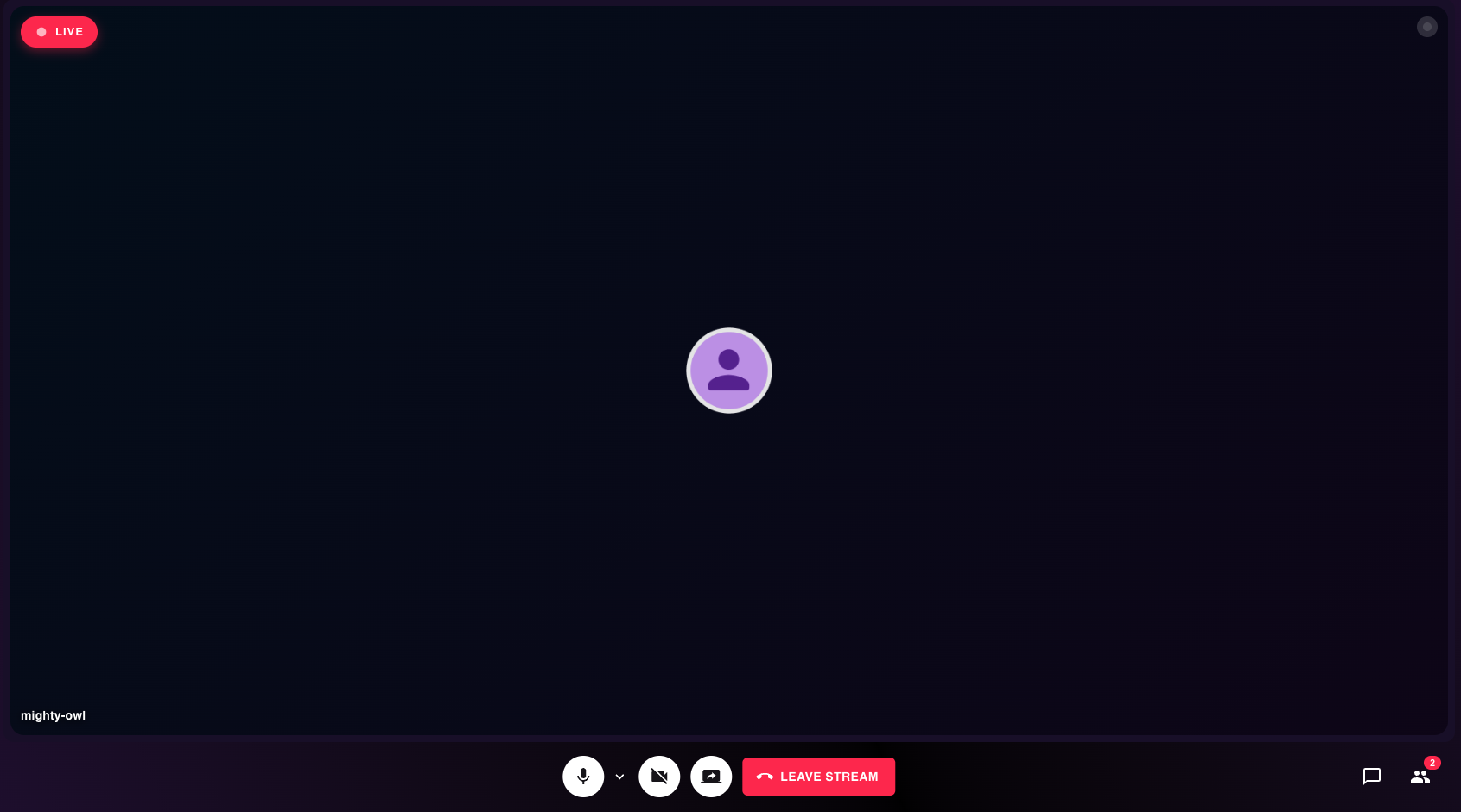 Na **Participantes** separador, podes ver três listas:
* **Oradores**: As pessoas que estão atualmente a transmitir para a scene.
* **Espectadores**: As pessoas que estão atualmente a ver a transmissão a partir de um browser.
* **Participantes no mundo**: Os jogadores que estão atualmente dentro da scene, a ver a transmissão no mundo.
Na **Participantes** separador, podes ver três listas:
* **Oradores**: As pessoas que estão atualmente a transmitir para a scene.
* **Espectadores**: As pessoas que estão atualmente a ver a transmissão a partir de um browser.
* **Participantes no mundo**: Os jogadores que estão atualmente dentro da scene, a ver a transmissão no mundo.
 Se houver vários oradores presentes numa sessão DCL Cast, os jogadores no mundo ouvirão as vozes de todos os oradores, e o vídeo exibido mudará automaticamente para mostrar quem estiver atualmente a emitir som, para mostrar sempre quem está a falar.
Para substituir este comportamento predefinido:
* Clique no **Oradores** botão no painel de administração da scene
Se houver vários oradores presentes numa sessão DCL Cast, os jogadores no mundo ouvirão as vozes de todos os oradores, e o vídeo exibido mudará automaticamente para mostrar quem estiver atualmente a emitir som, para mostrar sempre quem está a falar.
Para substituir este comportamento predefinido:
* Clique no **Oradores** botão no painel de administração da scene
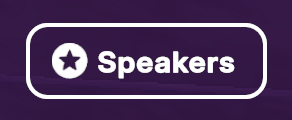 * Escolhe um dos oradores e seleciona uma fonte para apresentar (a câmara ou o ecrã desse orador)
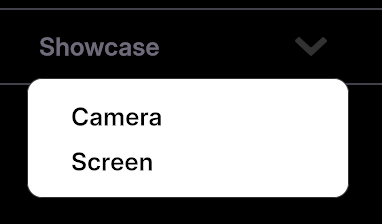 Isto forçará esta fonte a ser sempre mostrada no ecrã, independentemente de outros oradores estarem a falar.
{% hint style="info" %}
**📔 Dica**: Se também estiveres no mundo a ver a transmissão, podes achar desagradável ouvir eco do áudio repetido tanto na aplicação DCL Cast como na scene do Decentraland. Podes silenciar facilmente todo o áudio da aplicação DCL Cast ao alternar o ícone do altifalante no canto inferior esquerdo do ecrã
Isto forçará esta fonte a ser sempre mostrada no ecrã, independentemente de outros oradores estarem a falar.
{% hint style="info" %}
**📔 Dica**: Se também estiveres no mundo a ver a transmissão, podes achar desagradável ouvir eco do áudio repetido tanto na aplicação DCL Cast como na scene do Decentraland. Podes silenciar facilmente todo o áudio da aplicação DCL Cast ao alternar o ícone do altifalante no canto inferior esquerdo do ecrã
 Caso contrário, podes silenciar o áudio nas definições do Decentraland.
{% endhint %}
### Partilhar apresentações
Também podes partilhar o conteúdo de uma apresentação de slides como uma fonte alternativa de imagens.
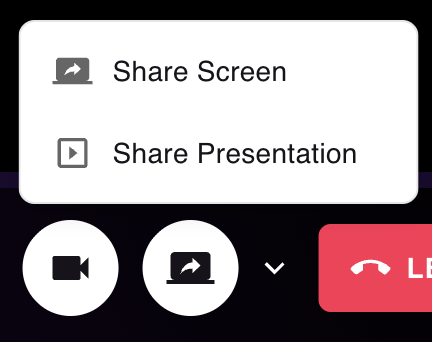
* A partir do mundo, clica no **Partilhar apresentação** botão no mundo no separador DCL Cast. Na aplicação DCL Cast, clica no menu suspenso ao lado do **Partilhar ecrã** botão e seleciona **Partilhar apresentação**.
Caso contrário, podes silenciar o áudio nas definições do Decentraland.
{% endhint %}
### Partilhar apresentações
Também podes partilhar o conteúdo de uma apresentação de slides como uma fonte alternativa de imagens.
* A partir do mundo, clica no **Partilhar apresentação** botão no mundo no separador DCL Cast. Na aplicação DCL Cast, clica no menu suspenso ao lado do **Partilhar ecrã** botão e seleciona **Partilhar apresentação**.
 * Cola um link do Google Slides, um link para um .pdf alojado no Drive ou numa fonte semelhante, ou carrega um ficheiro .pdf.
A apresentação passará a ser uma fonte que pode ser selecionada para mostrar no ecrã, enquanto as vozes de todos os oradores continuam a ser ouvidas.
{% hint style="warning" %}
**📔 Observação**: Os ficheiros de apresentação têm de ter menos de 100 MB. As apresentações do Google Slides têm de estar definidas como *públicas*.
Só pode haver uma apresentação ativa de cada vez numa sessão DCL Cast.
{% endhint %}
Depois, podes mudar de slides, ou até reproduzir e pausar quaisquer vídeos incorporados nestes slides ao premir botões que existem tanto na aplicação DCL Cast como no mundo na UI de Admin Tools.
## Stream (avançado)
Para usar a funcionalidade de Live Streaming na tua scene, vais precisar de instalar um software de streaming que possa emitir para um endpoint RTMP (por ex. [OBS](https://obsproject.com/), [XSplit](https://www.xsplit.com/), [StreamYard](https://streamyard.com/)).
{% hint style="warning" %}
**Aviso**: O live streaming não é suportado em mundos Single Player. Se o teu world tiver **Single Player** ativado nas definições do World (ou `fixedAdapter` definido para `"offline:offline"` em `scene.json`), desativa-o antes de configurar a transmissão. A funcionalidade de transmissão depende da camada de comunicações, que está desativada no modo Single Player.
{% endhint %}
### desativa-o antes de configurar a transmissão. A funcionalidade de transmissão depende da camada de comunicações, que está desativada no modo Single Player.
1. Abre a Admin UI na scene (ícone no canto superior direito).

2. No **Vídeo** separador, muda para **Stream** e clica em **Obter chave de transmissão**.

3. Copia o **Servidor RTMP** e **Chave de transmissão** para o teu software de streaming.

{% hint style="danger" %}
**❗Aviso**: Só uma pessoa pode transmitir para uma scene de cada vez. Quando terminares de transmitir, clica em **Parar transmissão** no teu software para libertar o canal.
{% endhint %}
### Iniciar e controlar a transmissão
1. Inicia a transmissão a partir do teu software.
2. Na UI de administração, clica em **Ativar** para mostrar a transmissão na scene.
### Chaves de transmissão
As chaves de transmissão são geradas por scene e são válidas durante 4 dias (96 horas). Uma única sessão em direto pode decorrer continuamente até 4 horas.

* Clique em **Repor chave de transmissão** para revogar a chave atual e emitir uma nova. As transmissões em curso vão parar.
* Cada scene tem o seu próprio endereço e chave de streaming. Os administradores podem partilhar a chave com streamers externos.
* Só pode haver uma transmissão ativa por scene de cada vez; ao iniciar uma nova, a transmissão atual será substituída.
{% hint style="danger" %}
**❗Aviso**: Trata as chaves de transmissão como segredos. Repor a chave entre apresentadores, se necessário.
{% endhint %}
## Streaming a partir de URL (avançado)
Também podes fazer streaming configurando o Video Screen para usar a opção **URL do vídeo** e colando uma URL de stream.
Deves poder colar uma URL que aponte para um vídeo na maioria dos sites populares de streaming de vídeo. Tem atenção aos termos de serviço dessas plataformas.
Para fazer streaming a partir de um ficheiro de vídeo que tenhas na tua máquina local, a forma mais fácil é carregar esse vídeo para um Google Drive público e colar o link.
* A URL tem de ser `https`. Veja [Sobre Streaming Externo](/creator/content-creator-pt/scenes-sdk7/media/video-playing.md#about-external-streaming).
* Os fornecedores recomendados incluem [Vimeo](https://vimeo.com/), [Bunny](https://bunny.net), [Livepeer Studio](https://livepeer.studio/) e [Serraform](https://serraform.gitbook.io/streaming-docs/guides/decentraland-playback).
* Dicas para a configuração do encoder: [Configurar o OBS para uma transmissão bem-sucedida](/creator/content-creator-pt/scenes-sdk7/media/video-playing.md#setting-up-obs-for-successful-streaming).
---
# Agent Instructions
This documentation is published with GitBook. GitBook is the documentation platform designed so that both humans and AI agents can read, navigate, and reason over technical content effectively. Learn more at gitbook.com.
## Querying This Documentation
If you need additional information that is not directly available in this page, you can query the documentation by asking a question.
Perform an HTTP GET request on the following URL with the `ask` and `goal` query parameters:
```
GET https://docs.decentraland.org/creator/content-creator-pt/scene-editor/operar-ao-vivo/live-streaming.md?ask=
* Cola um link do Google Slides, um link para um .pdf alojado no Drive ou numa fonte semelhante, ou carrega um ficheiro .pdf.
A apresentação passará a ser uma fonte que pode ser selecionada para mostrar no ecrã, enquanto as vozes de todos os oradores continuam a ser ouvidas.
{% hint style="warning" %}
**📔 Observação**: Os ficheiros de apresentação têm de ter menos de 100 MB. As apresentações do Google Slides têm de estar definidas como *públicas*.
Só pode haver uma apresentação ativa de cada vez numa sessão DCL Cast.
{% endhint %}
Depois, podes mudar de slides, ou até reproduzir e pausar quaisquer vídeos incorporados nestes slides ao premir botões que existem tanto na aplicação DCL Cast como no mundo na UI de Admin Tools.
## Stream (avançado)
Para usar a funcionalidade de Live Streaming na tua scene, vais precisar de instalar um software de streaming que possa emitir para um endpoint RTMP (por ex. [OBS](https://obsproject.com/), [XSplit](https://www.xsplit.com/), [StreamYard](https://streamyard.com/)).
{% hint style="warning" %}
**Aviso**: O live streaming não é suportado em mundos Single Player. Se o teu world tiver **Single Player** ativado nas definições do World (ou `fixedAdapter` definido para `"offline:offline"` em `scene.json`), desativa-o antes de configurar a transmissão. A funcionalidade de transmissão depende da camada de comunicações, que está desativada no modo Single Player.
{% endhint %}
### desativa-o antes de configurar a transmissão. A funcionalidade de transmissão depende da camada de comunicações, que está desativada no modo Single Player.
1. Abre a Admin UI na scene (ícone no canto superior direito).

2. No **Vídeo** separador, muda para **Stream** e clica em **Obter chave de transmissão**.

3. Copia o **Servidor RTMP** e **Chave de transmissão** para o teu software de streaming.

{% hint style="danger" %}
**❗Aviso**: Só uma pessoa pode transmitir para uma scene de cada vez. Quando terminares de transmitir, clica em **Parar transmissão** no teu software para libertar o canal.
{% endhint %}
### Iniciar e controlar a transmissão
1. Inicia a transmissão a partir do teu software.
2. Na UI de administração, clica em **Ativar** para mostrar a transmissão na scene.
### Chaves de transmissão
As chaves de transmissão são geradas por scene e são válidas durante 4 dias (96 horas). Uma única sessão em direto pode decorrer continuamente até 4 horas.

* Clique em **Repor chave de transmissão** para revogar a chave atual e emitir uma nova. As transmissões em curso vão parar.
* Cada scene tem o seu próprio endereço e chave de streaming. Os administradores podem partilhar a chave com streamers externos.
* Só pode haver uma transmissão ativa por scene de cada vez; ao iniciar uma nova, a transmissão atual será substituída.
{% hint style="danger" %}
**❗Aviso**: Trata as chaves de transmissão como segredos. Repor a chave entre apresentadores, se necessário.
{% endhint %}
## Streaming a partir de URL (avançado)
Também podes fazer streaming configurando o Video Screen para usar a opção **URL do vídeo** e colando uma URL de stream.
Deves poder colar uma URL que aponte para um vídeo na maioria dos sites populares de streaming de vídeo. Tem atenção aos termos de serviço dessas plataformas.
Para fazer streaming a partir de um ficheiro de vídeo que tenhas na tua máquina local, a forma mais fácil é carregar esse vídeo para um Google Drive público e colar o link.
* A URL tem de ser `https`. Veja [Sobre Streaming Externo](/creator/content-creator-pt/scenes-sdk7/media/video-playing.md#about-external-streaming).
* Os fornecedores recomendados incluem [Vimeo](https://vimeo.com/), [Bunny](https://bunny.net), [Livepeer Studio](https://livepeer.studio/) e [Serraform](https://serraform.gitbook.io/streaming-docs/guides/decentraland-playback).
* Dicas para a configuração do encoder: [Configurar o OBS para uma transmissão bem-sucedida](/creator/content-creator-pt/scenes-sdk7/media/video-playing.md#setting-up-obs-for-successful-streaming).
---
# Agent Instructions
This documentation is published with GitBook. GitBook is the documentation platform designed so that both humans and AI agents can read, navigate, and reason over technical content effectively. Learn more at gitbook.com.
## Querying This Documentation
If you need additional information that is not directly available in this page, you can query the documentation by asking a question.
Perform an HTTP GET request on the following URL with the `ask` and `goal` query parameters:
```
GET https://docs.decentraland.org/creator/content-creator-pt/scene-editor/operar-ao-vivo/live-streaming.md?ask=