> For the complete documentation index, see [llms.txt](https://docs.decentraland.org/llms.txt). Markdown versions of documentation pages are available by appending `.md` to page URLs; this page is available as [Markdown](https://docs.decentraland.org/creator/content-creator-pt/scene-editor/primeiros-passos/manage-scenes.md).
# Gerenciar scenes
Gerenciando seus projetos de scene
O **Scenes** A aba lista cada uma das suas cenas disponíveis como um cartão. Abra o cartão para editar essa cena; a partir daí, você também pode pré-visualizá-la ou publicá-la.

## Criar uma cena
Clique na seta ao lado do **Criar** botão e seleciona **New Scene** para criar uma nova cena. Você também pode clicar no **New Scene** cartão no início da lista de cenas.

Será pedido que você nomeie sua cena e escolha um local para salvá-la. O local padrão é a pasta Scenes definida nas preferências do app, veja [Alterar a pasta de cenas](#change-the-scenes-folder).

Depois que você confirmar estas etapas, o projeto da cena será criado. Isso pode levar um ou dois minutos, pois ele baixa as dependências e configura uma pasta na sua máquina local com tudo o que precisa. Quando terminar, sua cena será aberta no [Scene Editor](/creator/content-creator-pt/scene-editor/primeiros-passos/scene-editor-essentials.md).
### Começar a partir de um template
Para começar com uma cena pronta em vez de uma vazia, clique em **Templates** na **Scenes** aba, ou role até a **Templates** linha na **Home** A gama de Templates vai de um **Empty Scene** a cenas completas como uma galeria de arte ou uma casa noturna. Você pode filtrá-los por dificuldade. Clique em um cartão de template para criar uma nova cena com base nele, depois dê um nome a ela e escolha um local como faria para uma cena vazia.

### Opções do cartão da cena
Clique nos três pontos no cartão de uma cena para ver mais opções.

Clique em **Duplicar** para fazer uma cópia de uma cena existente.
Para renomear o nome de exibição da sua cena, abra-a e clique no ícone de lápis para alterar o **Nome** campo e outras propriedades.
Para renomear a pasta da cena no disco, clique nos três pontos no cartão da cena e selecione **Renomear pasta**. Insira o novo nome da pasta e confirme. O nome da pasta deve ser válido para o seu sistema operacional e não deve colidir com uma pasta existente no mesmo local.
## Importar uma cena
O gerenciador de cenas exibe as cenas que encontra no caminho padrão na sua máquina.
Para adicionar uma cena que esteja em outro local no seu disco local, clique em **Importar cena** e encontre o caminho para a pasta do projeto. A cena importada agora estará disponível como um novo cartão na tela do gerenciador de cenas.
A cena importada não é movida no seu disco local.
{% hint style="warning" %}
**📔 Nota**: Não renomeie nem mova manualmente a pasta de uma cena importada diretamente do seu gerenciador de arquivos. O Scene Editor não conseguirá mais encontrar a cena importada no novo caminho.
{% endhint %}
As cenas que você criou no editor web antigo são armazenadas na nuvem. Para trabalhar nessas cenas no Scene Editor para desktop, você deve exportar a cena do Web Editor, descompactá-la em uma pasta e depois importá-la no Scene Editor para desktop. Veja [Migrar do Web Editor](/creator/content-creator-pt/scene-editor/primeiros-passos/migrate-from-web.md) para mais detalhes.
## Excluir uma cena
Na tela de seleção de cenas, pressione o *ícone dos três pontos* e selecione *Excluir de Minhas cenas*.
Isso remove a cena da tela inicial do seu Scene Editor. Por padrão, isso não exclui os arquivos da sua máquina, mas a caixa de diálogo de confirmação inclui uma caixa de seleção para **também excluir os arquivos da cena do seu computador**.

## Alterar a pasta de cenas
Por padrão, os projetos criados via Scene Editor são mantidos dentro de uma `Scenes` pasta no diretório de dados do aplicativo do Creator Hub. Para alterar este local:
1. Clique no logotipo do Creator Hub no canto superior esquerdo para abrir o menu principal, depois clique em **Settings**.
2. No **SCENES** aba, clique no ícone de pasta ao lado de **Pasta de cenas** e escolha uma nova pasta.

A mesma aba também controla o que acontece quando uma nova versão das dependências da cena está disponível: atualizar todas as suas cenas automaticamente, ser notificado ou não fazer nada.
Para navegar até a pasta de um projeto, clique nos três pontos no cartão dele e selecione **Abrir localização da pasta**.
## Gerenciando Worlds
Se você possui um NAME da Decentraland ou um domínio ENS, pode publicar cenas no seu [Decentraland World](/creator/content-creator-pt/scenes-sdk7/publicacao/publishing-options.md#decentraland-worlds). Worlds aparecem no Scene Editor assim como cenas normais, e você pode publicar neles usando o mesmo **Publish** botão.
Um World tem seus próprios metadados (nome, descrição e miniatura), separados dos metadados de cada cena publicada nele. Em Worlds com uma única cena, isso é mantido sincronizado automaticamente com os metadados da cena; em Worlds com várias cenas, isso só pode ser editado na aba **Manage** Veja [Metadados do World vs metadados da cena](/creator/content-creator-pt/scene-editor/publicar/publish-scene.md#world-metadata-vs-scene-metadata).
### Visualizando espaço de armazenamento
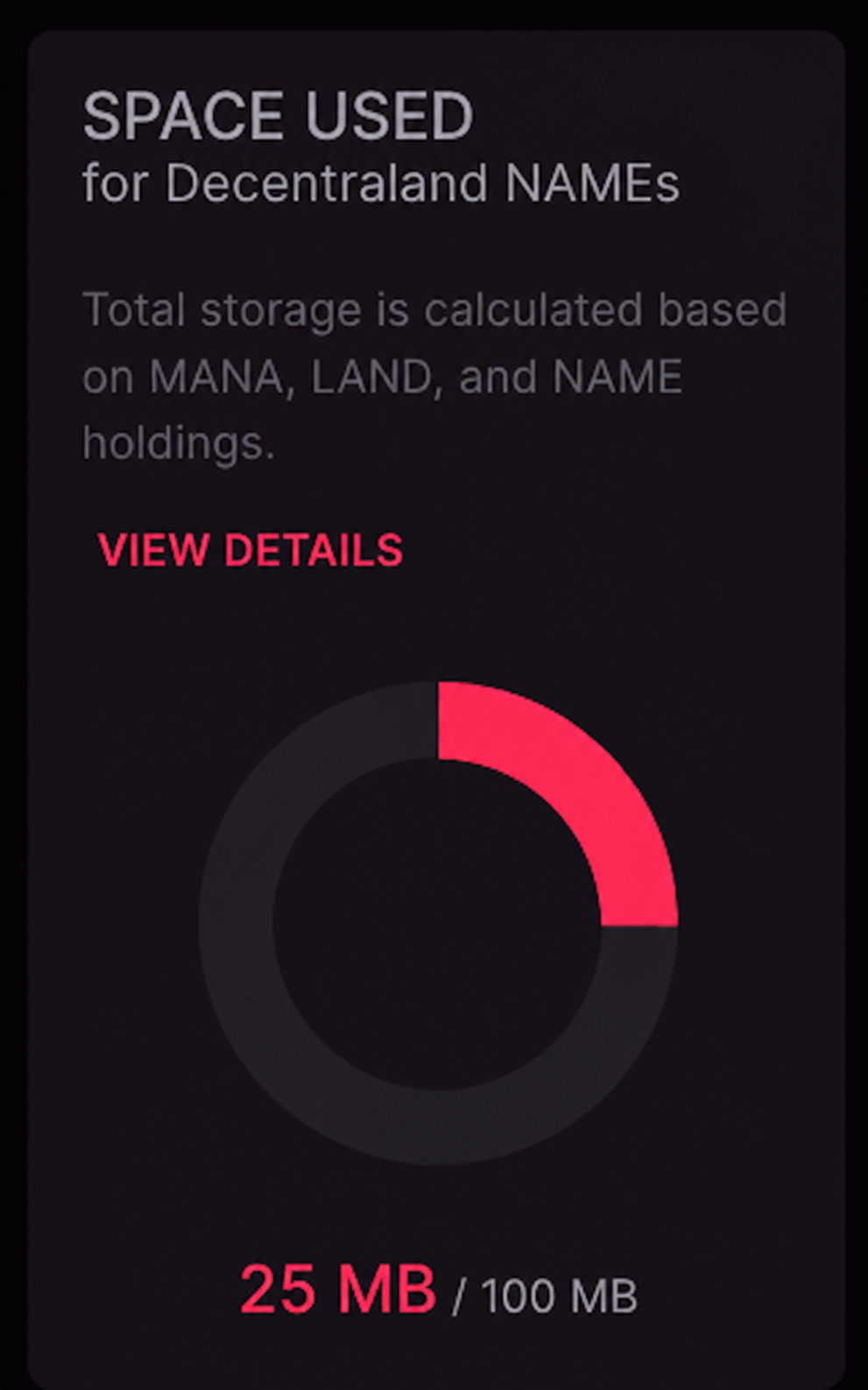
As cenas publicadas em Worlds contam para um orçamento de armazenamento compartilhado entre todos os Worlds de propriedade da sua wallet. O orçamento é calculado a partir dos seus ativos: cada NAME da Decentraland ou parcela de LAND que você possui concede 100 MB, e cada 2.000 MANA mantidos na sua wallet concedem mais 100 MB.
Você pode verificar o seu orçamento de armazenamento usado e restante em dois lugares:
* O **Manage** seção do Creator Hub mostra quanto do seu orçamento total foi usado e sua capacidade total de armazenamento. Clique em **Ver detalhes** para ver uma discriminação de como seus ativos em MANA, LAND e NAME se somam.
 * O **Worlds** aba do [Builder](https://decentraland.org/builder/worlds).
### Desimplantando cenas
Se você precisar liberar espaço de armazenamento, pode desimplantar cenas do World Content Server. Isso pode ser feito pela interface do Builder, que permite desimplantar cenas facilmente para liberar espaço de armazenamento.
Para titulares de NAME da Decentraland, se você exceder seu espaço de armazenamento alocado (por exemplo, por meio de vendas de ativos ou transferências para outra wallet), será concedida uma janela de 48 horas para resolver a situação. Se não o fizer, seus Worlds ficarão inacessíveis após esse período de carência.
Para recuperar o acesso a um World bloqueado, você pode:
* Adquirir mais MANA, NAMEs da Decentraland ou LANDs para aumentar sua capacidade de armazenamento
* Desimplantar cenas existentes do World Content Server para liberar espaço de armazenamento
Ver [Limites de tamanho dos Worlds](/creator/content-creator-pt/scenes-sdk7/tipos-de-projetos/kinds-of-project.md#size-limits) para obter informações detalhadas sobre como a capacidade de armazenamento é calculada.
---
# Agent Instructions
This documentation is published with GitBook. GitBook is the documentation platform designed so that both humans and AI agents can read, navigate, and reason over technical content effectively. Learn more at gitbook.com.
## Querying This Documentation
If you need additional information that is not directly available in this page, you can query the documentation by asking a question.
Perform an HTTP GET request on the following URL with the `ask` and `goal` query parameters:
```
GET https://docs.decentraland.org/creator/content-creator-pt/scene-editor/primeiros-passos/manage-scenes.md?ask=&goal=
```
`ask` is the immediate question: it should be specific, self-contained, and written in natural language.
`goal` is what the user is ultimately trying to achieve, the reason they need the answer. Sharing it helps GitBook give you a better, more relevant answer. A goal is most helpful when it describes the outcome the user wants rather than restating the question. For example, with `ask=how do I create an API token`, a goal like `automate deployments from our CI pipeline` lets GitBook tailor the answer to that use case.
The response will contain a direct answer to the question and relevant excerpts and sources from the documentation.
Use this mechanism when the answer is not explicitly present in the current page, you need clarification or additional context, or you want to retrieve related documentation sections.
* O **Worlds** aba do [Builder](https://decentraland.org/builder/worlds).
### Desimplantando cenas
Se você precisar liberar espaço de armazenamento, pode desimplantar cenas do World Content Server. Isso pode ser feito pela interface do Builder, que permite desimplantar cenas facilmente para liberar espaço de armazenamento.
Para titulares de NAME da Decentraland, se você exceder seu espaço de armazenamento alocado (por exemplo, por meio de vendas de ativos ou transferências para outra wallet), será concedida uma janela de 48 horas para resolver a situação. Se não o fizer, seus Worlds ficarão inacessíveis após esse período de carência.
Para recuperar o acesso a um World bloqueado, você pode:
* Adquirir mais MANA, NAMEs da Decentraland ou LANDs para aumentar sua capacidade de armazenamento
* Desimplantar cenas existentes do World Content Server para liberar espaço de armazenamento
Ver [Limites de tamanho dos Worlds](/creator/content-creator-pt/scenes-sdk7/tipos-de-projetos/kinds-of-project.md#size-limits) para obter informações detalhadas sobre como a capacidade de armazenamento é calculada.
---
# Agent Instructions
This documentation is published with GitBook. GitBook is the documentation platform designed so that both humans and AI agents can read, navigate, and reason over technical content effectively. Learn more at gitbook.com.
## Querying This Documentation
If you need additional information that is not directly available in this page, you can query the documentation by asking a question.
Perform an HTTP GET request on the following URL with the `ask` and `goal` query parameters:
```
GET https://docs.decentraland.org/creator/content-creator-pt/scene-editor/primeiros-passos/manage-scenes.md?ask=&goal=
```
`ask` is the immediate question: it should be specific, self-contained, and written in natural language.
`goal` is what the user is ultimately trying to achieve, the reason they need the answer. Sharing it helps GitBook give you a better, more relevant answer. A goal is most helpful when it describes the outcome the user wants rather than restating the question. For example, with `ask=how do I create an API token`, a goal like `automate deployments from our CI pipeline` lets GitBook tailor the answer to that use case.
The response will contain a direct answer to the question and relevant excerpts and sources from the documentation.
Use this mechanism when the answer is not explicitly present in the current page, you need clarification or additional context, or you want to retrieve related documentation sections.