> For the complete documentation index, see [llms.txt](https://docs.decentraland.org/llms.txt). Markdown versions of documentation pages are available by appending `.md` to page URLs; this page is available as [Markdown](https://docs.decentraland.org/player/player-es/app-movil/controls.md).
# Controles
Cómo moverte, interactuar, chatear y usar la cámara con el tacto.
La aplicación móvil de Decentraland reemplaza el teclado y el mouse con controles táctiles en pantalla. Todo lo que puedes hacer en desktop también es posible en móvil, con un diseño diferente pensado para el uso táctil con una sola mano.
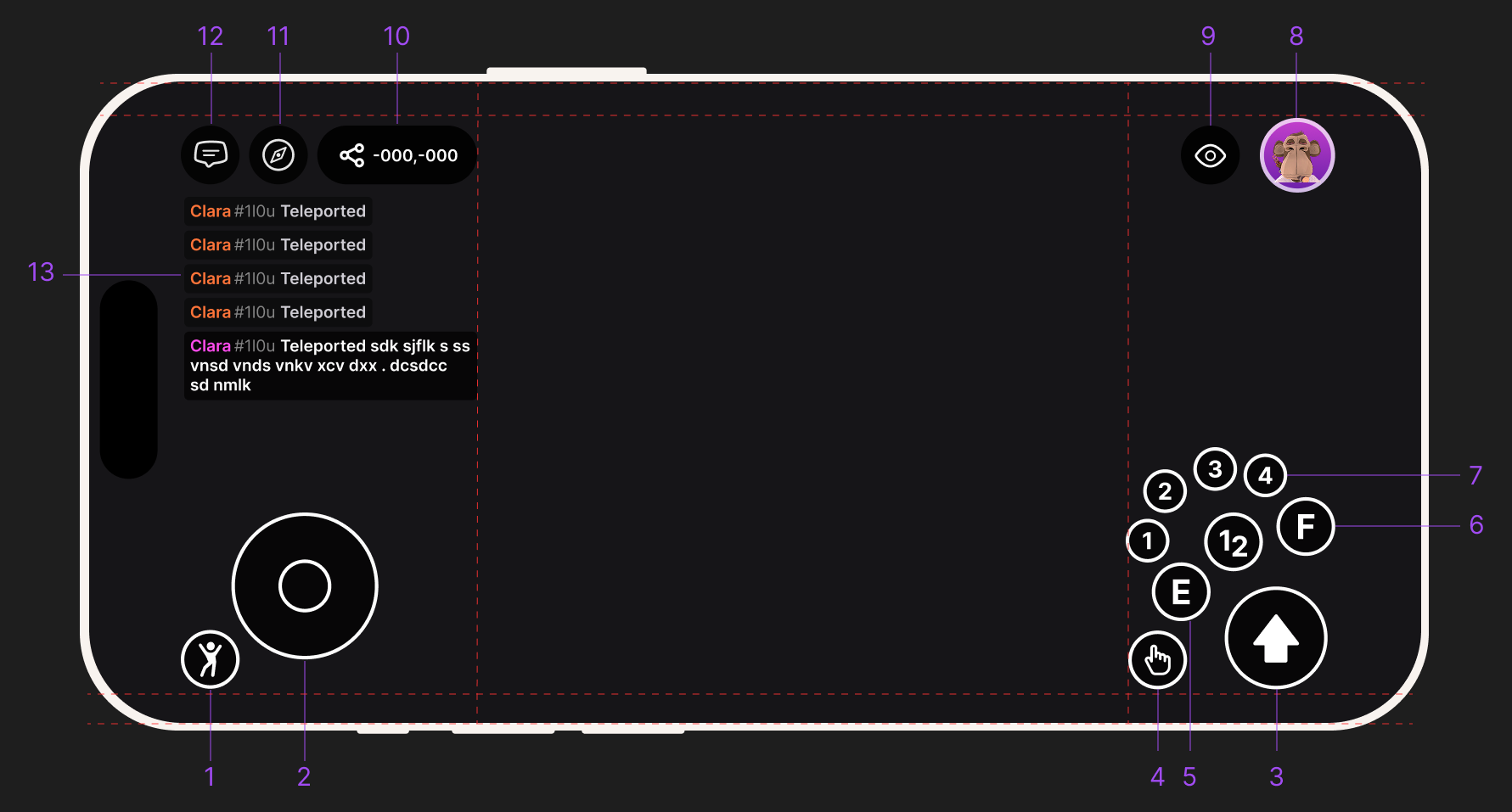
La HUD en el mundo de la aplicación móvil de Decentraland, con cada control táctil etiquetado.
## Movimiento
* **Joystick en pantalla** (lado izquierdo de la pantalla) — arrastra para caminar y correr en cualquier dirección. Cuanto más empujes el joystick, más rápido te moverás.
* **Arrastre de cámara** (en cualquier lugar del lado derecho de la pantalla) — arrastra para mirar alrededor. Esto rota tu vista sin mover tu avatar.
## Interacción
* **Botón de interacción** (abajo a la derecha) — toca para interactuar con lo que estés apuntando. Esto equivale a un clic de pointer en desktop.
* **Toca los objetos** — muchas cosas del mundo se pueden tocar directamente. Si un creador ha configurado una Entity para responder a los toques, la activarás de la misma manera en que harías clic en desktop.
## Chat
* **Icono de chat** (lado izquierdo) — toca para abrir el chat. Úsalo para hablar con personas cercanas o con amigos en mensajes privados.
## Perfil, búsqueda y emotes
* **Perfil** (arriba a la derecha) — abre tu perfil, administra tu avatar y accede a la configuración de la cuenta.
* **Buscar** (lado izquierdo) — encuentra scenes, worlds, eventos y otros jugadores.
* **Emotes** (lado izquierdo) — activa emotes para expresarte frente a otros jugadores.
## Cámara
* **Controles de cámara** (arriba a la derecha) — cambia entre las vistas en primera persona y tercera persona, y accede a las opciones relacionadas con la cámara.
## Consejos
* Puedes chatear con cualquiera que esté cerca, incluso si está en desktop o web. Todos comparten el mismo mundo.
* Mantén pulsado el joystick para seguir caminando sin tener que sostener la pantalla con el pulgar (según la versión de la app).
* Si la UI de una scene alguna vez se siente apretada, es posible que el creador aún no la haya actualizado para móvil: dale un momento, busca una vista alternativa o repórtalo desde el menú de soporte de la app.
## Relacionado
* [Primeros pasos en móvil](/player/player-es/app-movil/getting-started.md)
* [Solución de problemas](/player/player-es/app-movil/troubleshooting.md)
* [Atajos y comandos de chat](/player/player-es/en-el-mundo/shortcuts-and-chat-commands.md) (referencia de desktop)
---
# Agent Instructions
This documentation is published with GitBook. GitBook is the documentation platform designed so that both humans and AI agents can read, navigate, and reason over technical content effectively. Learn more at gitbook.com.
## Querying This Documentation
If you need additional information that is not directly available in this page, you can query the documentation by asking a question.
Perform an HTTP GET request on the following URL with the `ask` and `goal` query parameters:
```
GET https://docs.decentraland.org/player/player-es/app-movil/controls.md?ask=&goal=
```
`ask` is the immediate question: it should be specific, self-contained, and written in natural language.
`goal` is what the user is ultimately trying to achieve, the reason they need the answer. Sharing it helps GitBook give you a better, more relevant answer. A goal is most helpful when it describes the outcome the user wants rather than restating the question. For example, with `ask=how do I create an API token`, a goal like `automate deployments from our CI pipeline` lets GitBook tailor the answer to that use case.
The response will contain a direct answer to the question and relevant excerpts and sources from the documentation.
Use this mechanism when the answer is not explicitly present in the current page, you need clarification or additional context, or you want to retrieve related documentation sections.