> For the complete documentation index, see [llms.txt](https://docs.decentraland.org/llms.txt). Markdown versions of documentation pages are available by appending `.md` to page URLs; this page is available as [Markdown](https://docs.decentraland.org/player/player-pt/app-movel/controls.md).
# Controles
Como se mover, interagir, conversar e usar a câmera com o toque.
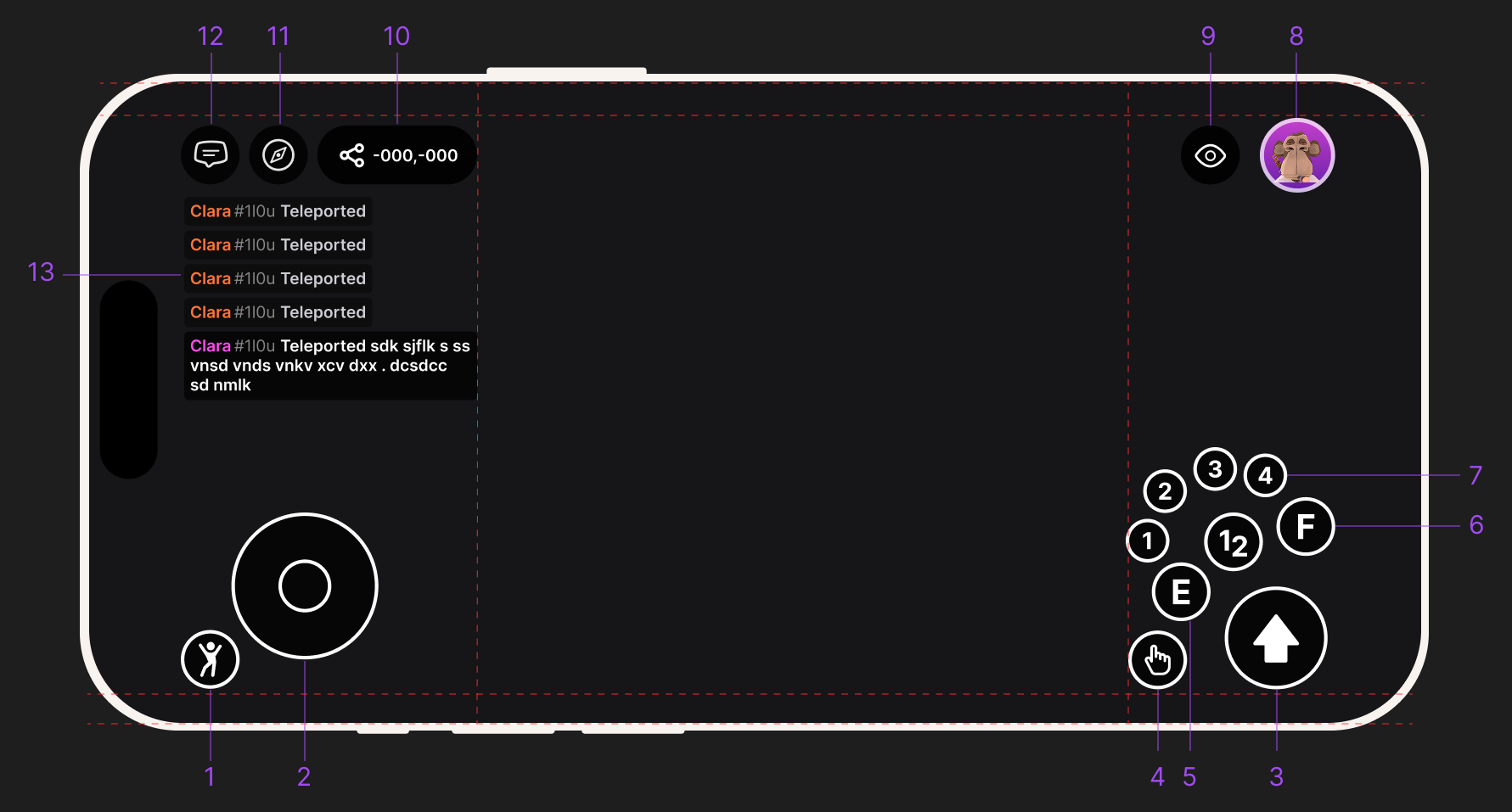
A aplicação móvel da Decentraland substitui o teclado e o rato por controlos táteis no ecrã. Tudo o que podes fazer no desktop também é possível no mobile, com uma disposição diferente pensada para utilização tátil com uma só mão.
O HUD no mundo da aplicação móvel da Decentraland, com cada controlo tátil identificado.
## Movimento
* **Joystick no ecrã** (lado esquerdo do ecrã) — arrasta para andar e correr em qualquer direção. Quanto mais empurrares o joystick, mais depressa te moves.
* **Arrastar a câmara** (em qualquer ponto do lado direito do ecrã) — arrasta para olhar à tua volta. Isto roda a tua vista sem mover o teu avatar.
## Interação
* **Botão de interação** (canto inferior direito) — toca para interagir com aquilo para o qual estás a apontar. Isto é o equivalente a um clique do ponteiro no desktop.
* **Tocar nos objetos** — muitas coisas no mundo podem ser tocadas diretamente. Se um criador tiver configurado uma Entity para responder a toques, vais acioná-la da mesma forma que clicarias no desktop.
## Chat
* **Ícone de chat** (lado esquerdo) — toca para abrir o chat. Usa-o para falar com pessoas nas proximidades ou com amigos em mensagens privadas.
## Perfil, pesquisa e emotes
* **Perfil** (canto superior direito) — abre o teu perfil, gere o teu avatar e acede às definições da conta.
* **Pesquisa** (lado esquerdo) — encontra scenes, worlds, events e outros jogadores.
* **Emotes** (lado esquerdo) — ativa emotes para te expressares perante outros jogadores.
## Câmara
* **Controlos da câmara** (canto superior direito) — alterna entre as vistas em primeira e terceira pessoa e acede às opções relacionadas com a câmara.
## Dicas
* Podes conversar com qualquer pessoa nas proximidades, mesmo que esteja no desktop ou na web. Toda a gente partilha o mesmo mundo.
* Mantém premido o joystick para continuar a andar sem manteres o ecrã pressionado com o polegar (dependendo da versão da aplicação).
* Se a UI de uma scene alguma vez parecer apertada, talvez o criador ainda não a tenha atualizado para mobile — espera um pouco, procura uma vista alternativa ou comunica isso através do menu de suporte na aplicação.
## Relacionado
* [Começando no mobile](/player/player-pt/app-movel/getting-started.md)
* [Resolução de problemas](/player/player-pt/app-movel/troubleshooting.md)
* [Atalhos e comandos de chat](/player/player-pt/no-world/shortcuts-and-chat-commands.md) (referência para desktop)
---
# Agent Instructions
This documentation is published with GitBook. GitBook is the documentation platform designed so that both humans and AI agents can read, navigate, and reason over technical content effectively. Learn more at gitbook.com.
## Querying This Documentation
If you need additional information that is not directly available in this page, you can query the documentation by asking a question.
Perform an HTTP GET request on the following URL with the `ask` and `goal` query parameters:
```
GET https://docs.decentraland.org/player/player-pt/app-movel/controls.md?ask=&goal=
```
`ask` is the immediate question: it should be specific, self-contained, and written in natural language.
`goal` is what the user is ultimately trying to achieve, the reason they need the answer. Sharing it helps GitBook give you a better, more relevant answer. A goal is most helpful when it describes the outcome the user wants rather than restating the question. For example, with `ask=how do I create an API token`, a goal like `automate deployments from our CI pipeline` lets GitBook tailor the answer to that use case.
The response will contain a direct answer to the question and relevant excerpts and sources from the documentation.
Use this mechanism when the answer is not explicitly present in the current page, you need clarification or additional context, or you want to retrieve related documentation sections.